阳光软件下载站 - 最好的软件下载网站!

当前位置: 首页 > 教程攻略 > 几何画板怎么制作蝴蝶动画 制作方法介绍

几何画板怎么制作蝴蝶动画 制作方法介绍

更新时间:2022-02-24 09:30:57 阅读:0 作者:admin

  几何画板不仅支持各种理科表达式的绘制,而且还支持蝴蝶动画的绘制哦,那么几何画板怎么制作蝴蝶动画呢?接下来小编就为大家带来解答,一起来看看吧。

  制作蝴蝶动画的步骤如下:

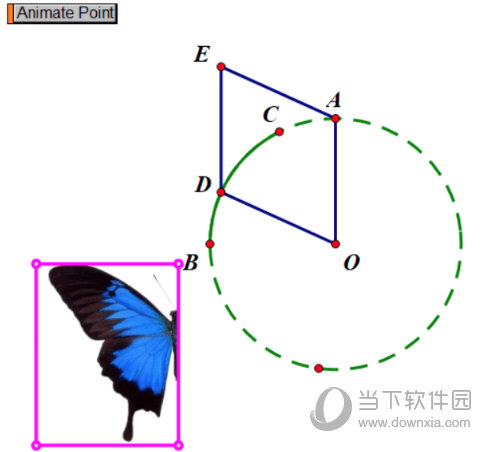
  1、准备好材料:半边蝴蝶图片,最好是底色透明的PNG或GIF格式的图片;

  2、利用圆构造一个平行四边形

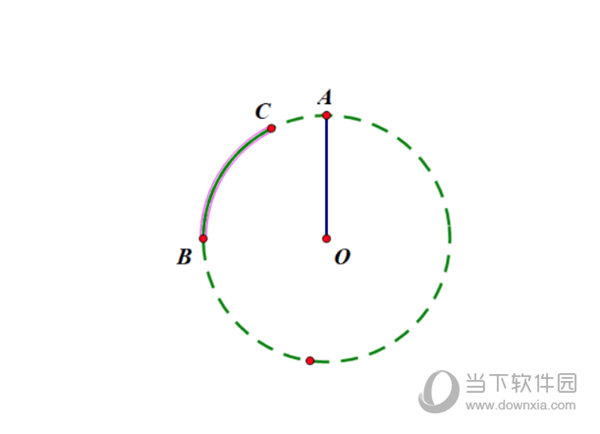
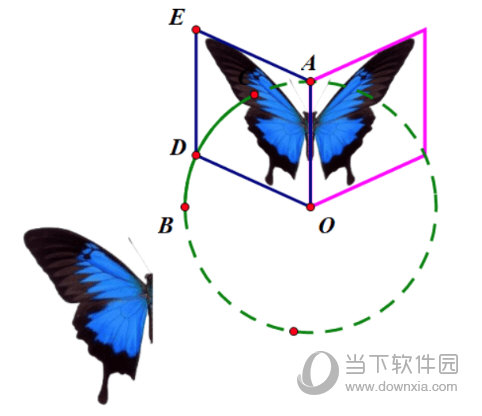
  ①打开几何画板数学几何绘图软件,利用圆工具画一个圆O,OA是它的半径;

  ②标记点O为旋转中心,将点A绕点O旋转90°,得点B,在A、B间的圆周上任取一点C,依次选中⊙O、点C、点B构造弧CB;
几何画板怎么制作蝴蝶动画 制作方法介绍

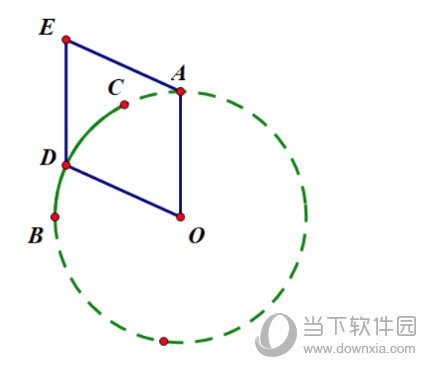
  ③在弧CB上构造点D,制作点D在弧CB上的动画按钮;

  ④标记向量OD,据此平移点A至E,得平行四边形OAED;
几何画板怎么制作蝴蝶动画 制作方法介绍

  3、把准备的的半只蝴蝶图片拖到几何画板中,选中,复制;

几何画板怎么制作蝴蝶动画 制作方法介绍

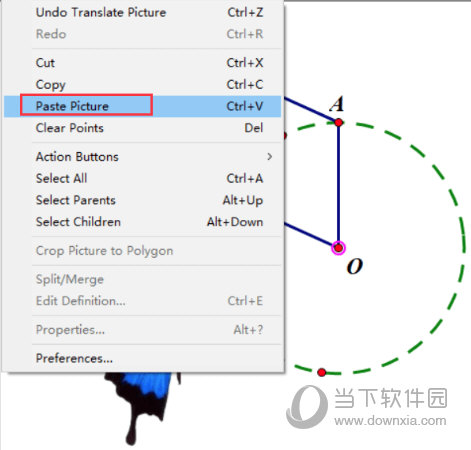
  4、依次选中D、O、E三点,执行“编辑”→“粘贴图片”命令;

几何画板怎么制作蝴蝶动画 制作方法介绍

  5、双击线段OA(标记镜面),选中刚才粘贴在D、O、E三点上的半只蝴蝶,执行“变换”——“反射”操作,就可以画出另外半只蝴蝶;
几何画板怎么制作蝴蝶动画 制作方法介绍

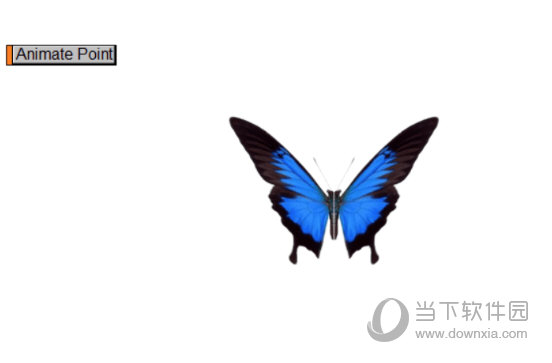
  6、删除一开始拖进来的半只蝴蝶,隐藏多余的辅助,点击动画按钮,一个活生生的蝴蝶就飞起来了。
几何画板怎么制作蝴蝶动画 制作方法介绍

  好了以上就是关于几何画板蝴蝶动画的制作方法了,希望这篇教程对几何画板软件用户有所帮助,如果要进行总结的话,主要就是制作点D的动画,然后将图片粘贴到指定位置,当点在动的时候图片就会跟着一起动,这样就得到了一个会飞的蝴蝶了。

系统排行
新版神州笔记本专用系统  windows10 64位 SP1 家庭旗舰版 V2021.07
软件大小:
操作系统: WinXPWin7Win10
更新日期:2021-07-09
新萝卜家园系统 GHOST Windows10 X64 SP1 稳定装机版 V2021.07
软件大小:
操作系统: WinXPWin7Win10
更新日期:2021-07-09
新版深度技术系统 GHOST WIN10 X64 SP1 通用旗舰版 V2021.07
软件大小:
操作系统: WinXPWin7Win10
更新日期:2021-07-09
新版技术员联盟系统 Ghost Win10 X64  稳定装机版 V2021.07
软件大小:
操作系统: WinXPWin7Win10
更新日期:2021-07-09
新苹果笔记本专用系统 GHOST Window7 86  官方稳定版 V2021.07
软件大小:
操作系统: WinXPWin7Win10
更新日期:2021-07-09
新版雨林木风系统 Ghost WINDOWS7 X32位 SP1 快速装机版 V2021.07
软件大小:
操作系统: WinXPWin7Win10
更新日期:2021-07-09
技术员联盟系统  Window7 x64  旗舰版原版ISO下载 V2021.07
软件大小:
操作系统: WinXPWin7Win10
更新日期:2021-07-09
新电脑公司系统  WINDOWS7 X32位  装机旗舰版下载 V2021.07
软件大小:
操作系统: WinXPWin7Win10
更新日期:2021-07-09
新神州笔记本专用系统 Ghost win7 x64  装机稳定版 V2021.07
软件大小:
操作系统: WinXPWin7Win10
更新日期:2021-07-09
新版台式机专用系统 Ghost Win10 32位  旗舰版 V2021.07
软件大小:
操作系统: WinXPWin7Win10
更新日期:2021-07-08
您正在下载Windows 7操作系统

以下是为您提供的几种下载方式(系统文件较大,推荐使用“迅雷下载”,速度更快、更稳定!)

您正在下载Windows 10操作系统

以下是为您提供的几种下载方式(系统文件较大,推荐使用“迅雷下载”,速度更快、更稳定!)

您正在下载Windows 11操作系统

以下是为您提供的几种下载方式(系统文件较大,推荐使用“迅雷下载”,速度更快、更稳定!)