Dropbox怎么使用?Dropbox的使用,完全看你怎么用Dropbox,以及用它完成哪些工作。接下来小编为大家带来Dropbox使用流程一览,希望对大家有所帮助。
Dropbox使用流程一览
一、使用介绍
Dropbox的使用,完全看你怎么用Dropbox,以及用它完成哪些工作,本文只介绍基本的Dropbox使用方法,高级的Dropbox API使用和开发,需要您先去看官方文档。
二、Dropbox在Windows下的客户端操作说明
Windows下的dropbox其实主要使用还是“Dropbox文件夹”的操作,他是你本地的一个文件夹,和其他文件夹的操作完全一样,可以新建文件或者文件夹,也可以复制、粘贴或者剪贴,不同的是你的所有操作都会同步到云端的Dropbox空间上。Dropbox会自动监听文件夹里的文件更新情况,一旦有改动或者新增的变动,就会开始自动同步到你的Dropbox空间上。
启动dropbox后,会在Windows的状态栏里看到dropbox的图标,显示正在同步更新或者已经更新完毕,更新完后显示一个√。点击dropbox的图标,显示菜单。
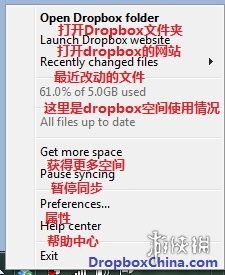
Open Dropbox Folder:打开dropbox文件夹,点击后打开默认的本地“dropbox文件夹”
Launch Dropbox website:打开Dropbox官方网页
Recently changed files:显示最近改动的文件
Get more space:获得更多存储空间,点击后会打开Dropbox的Plans网页,你可以通过付费购买更多存储空间
Pause Syncing:暂停同步
Perference:偏好设置
Help center:点击后打开dropbox的帮助中心网页
Exit:退出
三、Dropbox的偏好设置
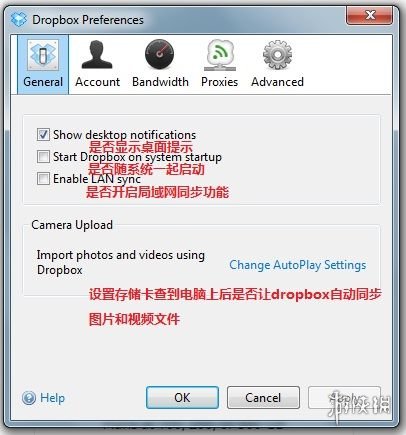
General:普通设置。可以设置1、是否在桌面显示dropbox的提示信息2、是否随系统一起启动,就是开机自动启动3、是否开启Dropbox局域网同步功能4、是否让dropbox自动把插到电脑上的存储卡内的图片和视频文件复制到Dropbox文件夹。
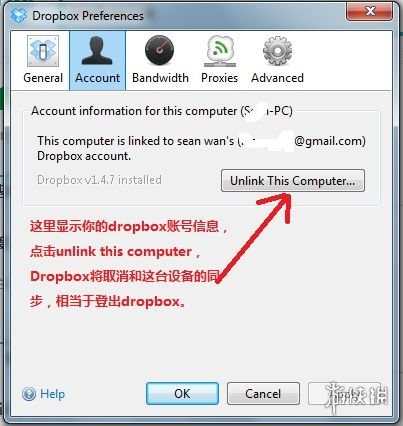
Account:账户。查看自己的Dropbox账户邮箱,同时可以取消Dropbox和这台电脑的链接。
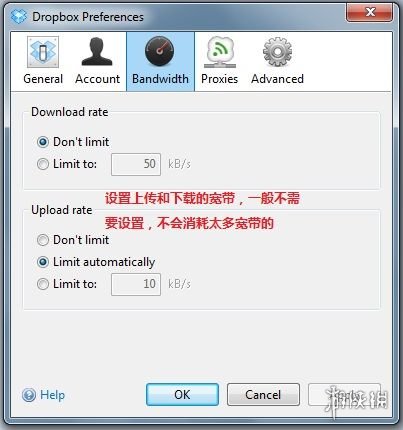
Bandwidth:宽带设置。可以设置上传和下载的限速,默认选项是下载不限速,上传自动判断。一般需要去设置,默认设置比较合理。
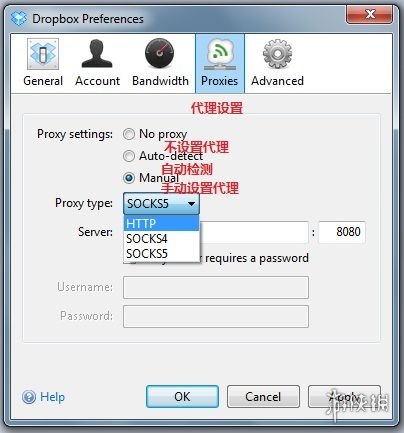
Proxy:代理设置。默认是自动检测,可以手动设置代理,支持HTTP、SOCKS4、SOCKS5代理。
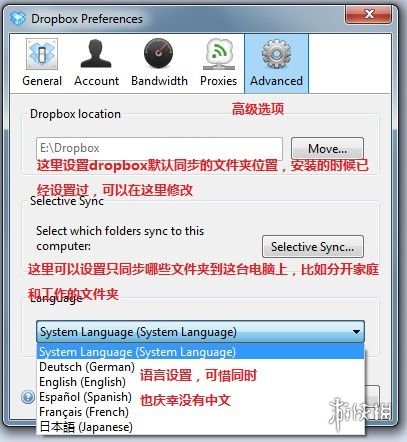
Advanced:高级选项。可以更改Dropbox的默认文件夹位置,也可以设置哪些文件夹和本机同步,方便把工作和私人的文件夹分开,别把自己的私人照片同步到公司电脑上了。也包含语言设置,目前支持德语、英语、西班牙语、法语和日语,没有中文。
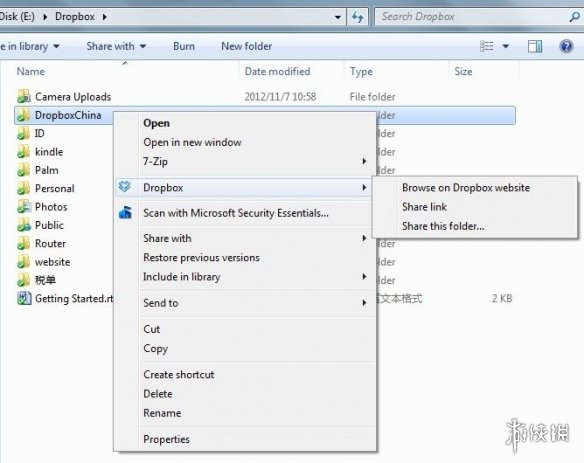
在“Dropbox文件夹”下,点击右键的时候多了一个Dropbox选项菜单,方便让你分享这个文件夹或者文件,也可以直接通过web浏览。同样的一个工具,不同的需求和不同能力的人使用起来相差可能很大。关于Dropbox怎么用个,如果您和我一样,把Dropbox当做备份和同步的工具,那么以上的说明足够可以轻松使用Dropbox了。
四、在手机上使用Dropbox
在手机上使用Dropbox的时候,界面浏览提供三种方式:1、dropbox主文件夹界面2、图片浏览,就相当于相册浏览3、最喜爱的文件浏览,如果你使用Favorite的话。点击文件或者文件夹右侧的选项图标,会显示文件对应的菜单选项:
Share:创建分享,可以直接复制分享链接,或者发到微博
Favorite:设置为最喜欢的文件,设置后你就可以直接在Favorite界面看到此文件
Delete:删除
Rename:重命名
Export:下载或者发送给朋友
手机上操作Dropbox比较简单,主菜单如下
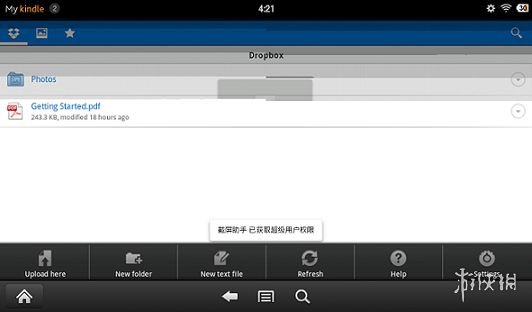
Upload here:上传
New folder:新建文件夹
New text file:新建文本文件
Refresh:刷新
Help:帮助,点击后跳转到dropbox官方help页面
Settings:设置
设置里其实也没什么好设置的选项,除了能让dropbox移除设备的连接,就是Passcode Lock了。
以上就是小编为大家带来Dropbox使用流程一览,希望对大家有所帮助。



