
回收站通常用于存放删除文件或文件夹的临时存储区域。当用户在计算机上删除文件时,这些文件会被移动到回收站,当我们需要这些文件时还可以从回收站恢复文件。然而,有时候我们可能会意外地清除回收站内的数据,这时,“回收站清除的数据怎么恢复”成了许多小伙伴所担心的问题,大多数人认为回收站清除的文件已经被彻底删除了,但是实际上,这些文件依然存在于计算机硬盘上,只是被标记为可被覆盖的空间,此时不要对该空间进行新的写入操作,采用以下方法尝试恢复。
工具/原料:
系统版本:Windows 10
品牌型号:Alienware X17
软件版本:小白数据恢复v1.1
方法1、使用数据恢复软件恢复
在日常使用电脑过程中可能会遇到误删除、格式化、病毒攻击、误清空回收站等导致数据丢失的情况,这时候您会意识在电脑上常备一款数据恢复软件的重要性,说起数据恢复软件,不得不提起小白数据恢复软件,它是一款可以帮助用户从计算机硬盘、移动设备、U盘等存储介质中恢复已经丢失的数据的软件。除此之外,小白数据恢复软件还具备以下优势:
多种类型:能够恢复各种数据类型,包括照片、视频、音频、文档、压缩文件等。
智能扫描:采用智能扫描算法,能够快速准确地扫描出丢失的文件,提高数据恢复的成功率。
支持预览:支持对文件进行预览,用户可以在预览后判断可恢复性,避免恢复大量无用文件。
简单易用:操作简单易用,用户只需几步操作就能恢复被删除或丢失的数据,无需专业知识。
以下是使用数据恢复软件恢复回收站清除数据的步骤:
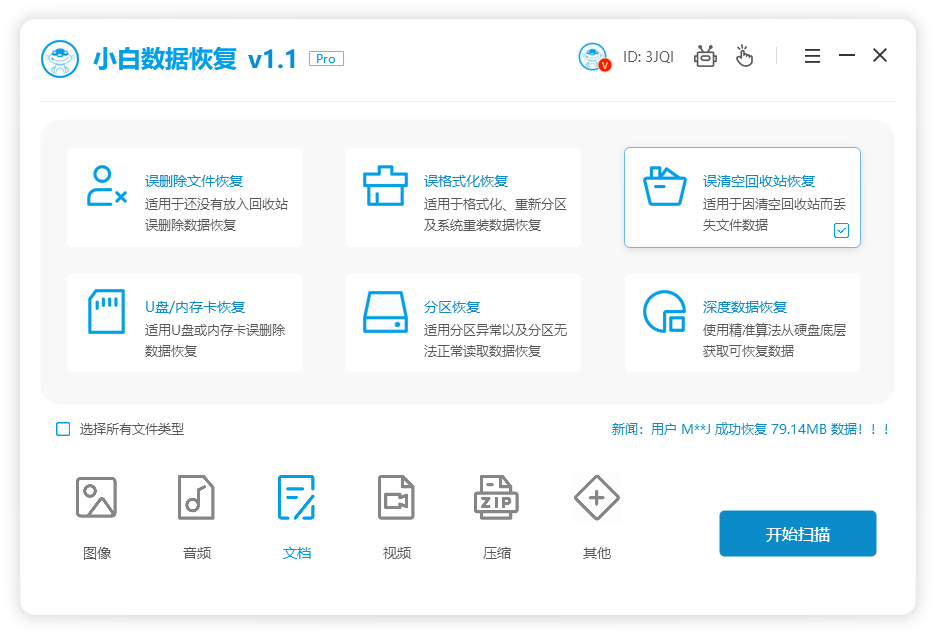
步骤1:首先免费下载并安装小白数据恢复软件,打开软件并选择"误清空回收站"选项。
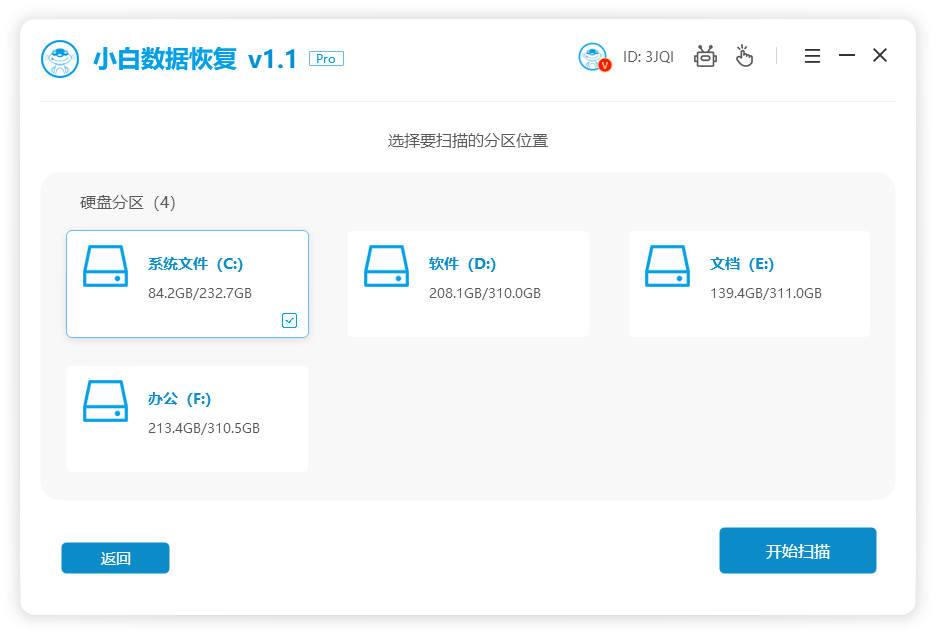
步骤2:选择文件移入回收站前所在的分区,例如C盘,点击”开始扫描“将执行扫描工作。
步骤3:在扫描完成后,软件将列出所找到的文件,选择要恢复的文件并将其保存到新的目标位置。
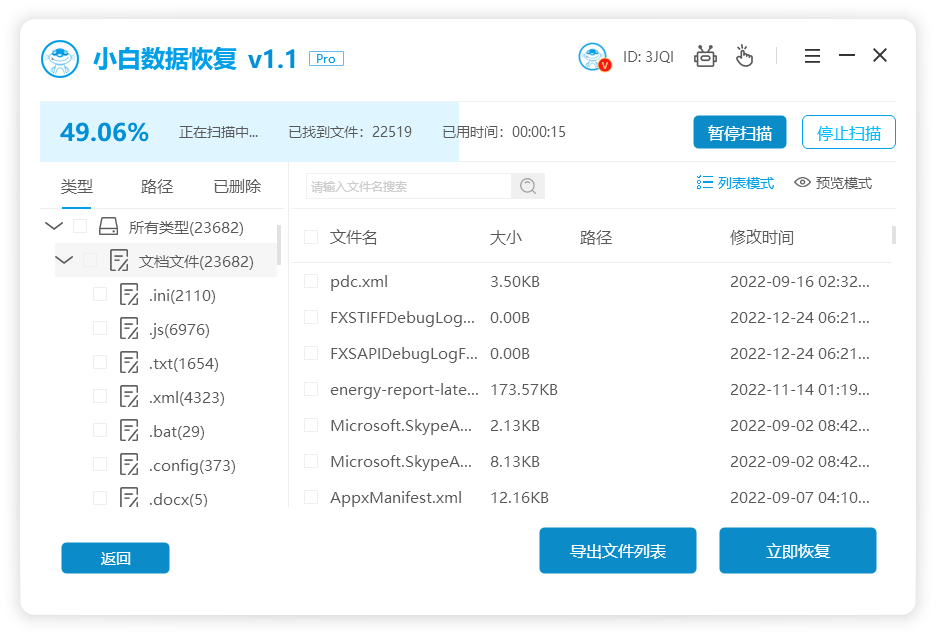
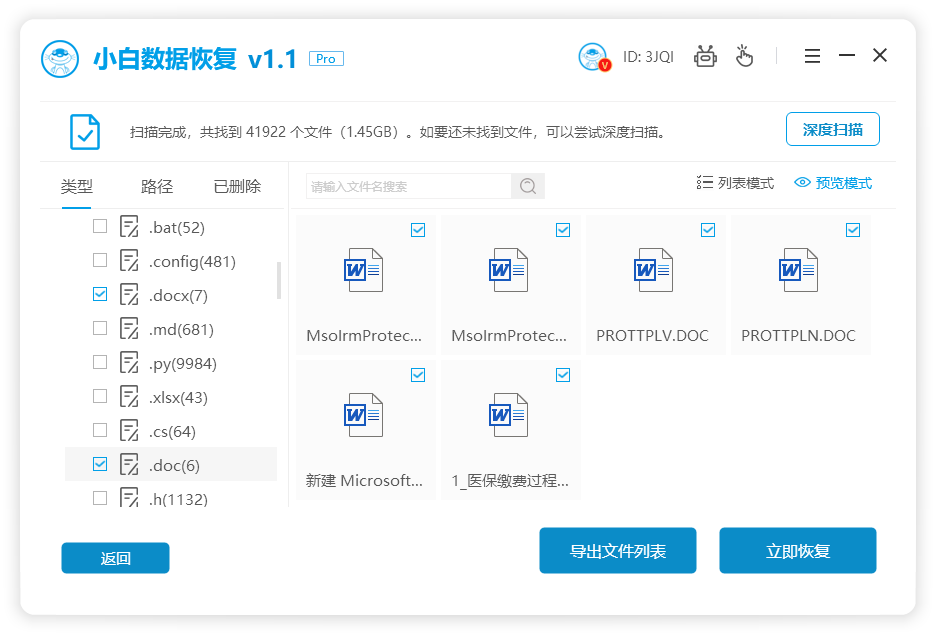
步骤4:勾选能够恢复的文件,点击立即恢复,等待软件恢复完成即可。
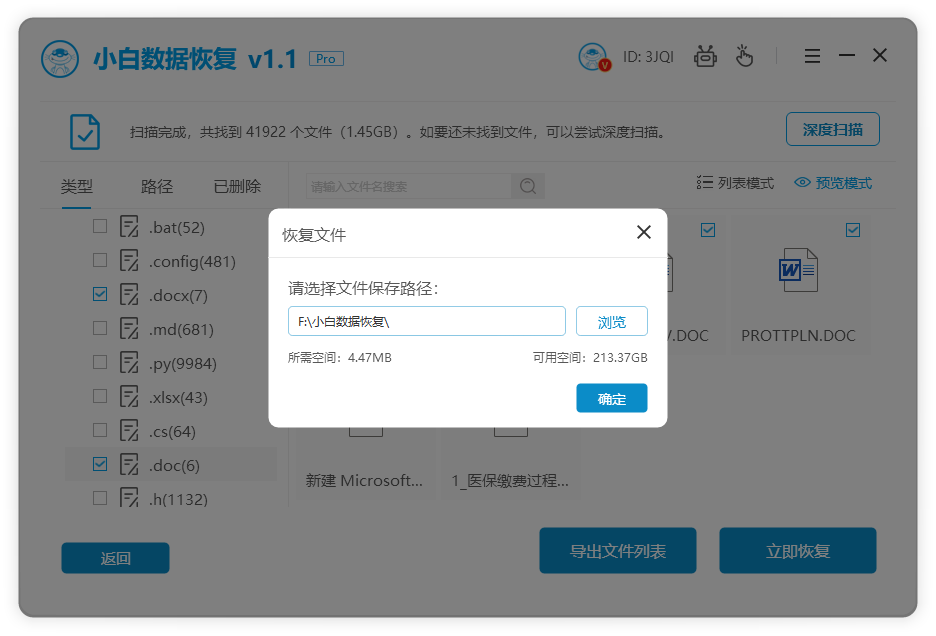
步骤5:然后选择好恢复数据的保存路径,点击确定。
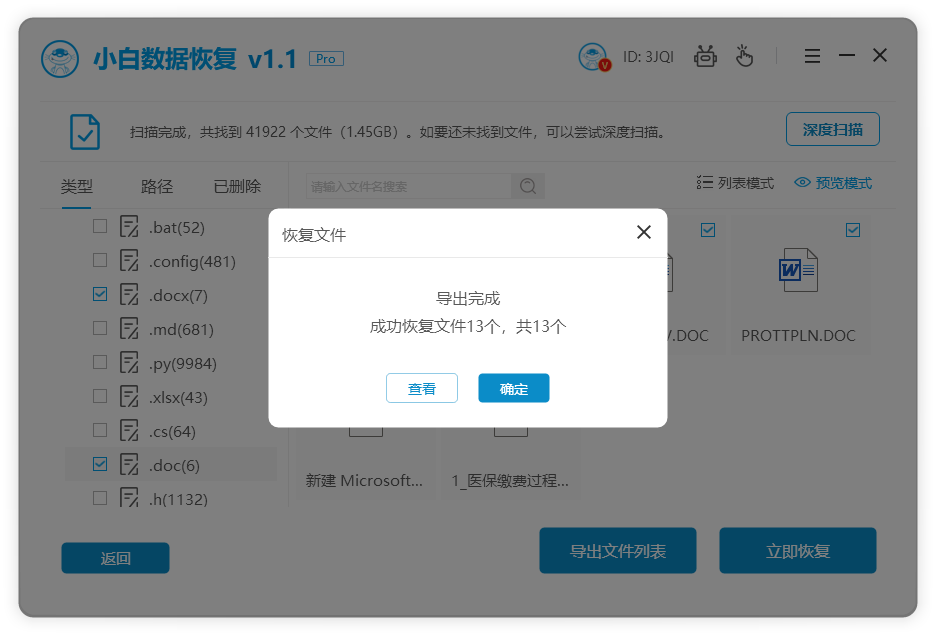
步骤6:弹出恢复成功提示时,点击确定。
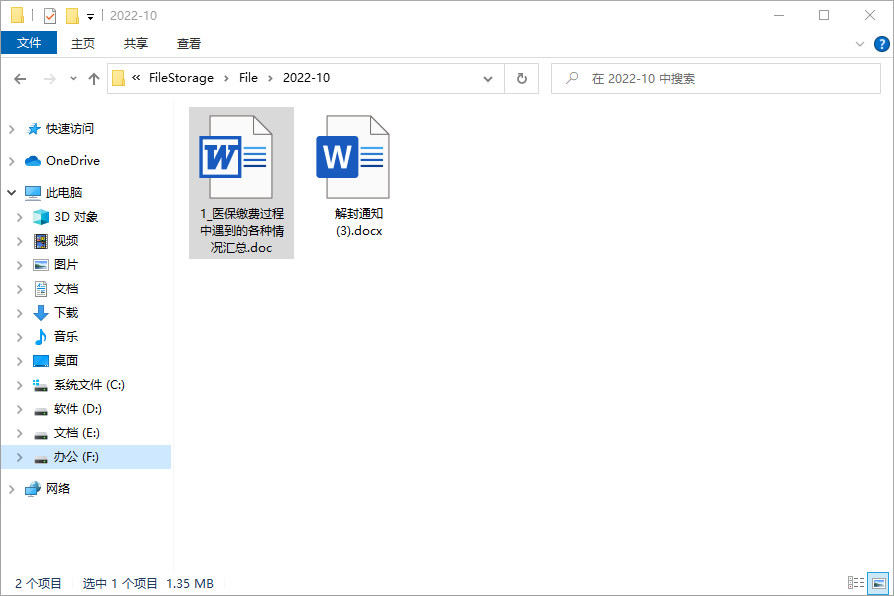
步骤7:最后返回到回收站就可以查看到已经恢复好的文件。
温馨提示:
首次使用的小伙伴在下载安装软件时,不要将其存储在需要恢复数据所在计算机硬盘上,以免覆盖原始的数据。
如果您无法通过“误清空回收站”功能找到要恢复的文件,则可以尝试执行"深度扫描"以找到更多文件。
方法2、备份和还原工具恢复
备份和还原 (Windows 7)是系统自带的工具,如果在回收站清除数据前你使用过备份和还原 (Windows 7)备份了数据,那你现在可以尝试通过这个方法来解决问题,详细操作方法如下:
1、首先进入控制面板,在"系统和安全"选项下选择"备份和还原(Windows 7)"。
2、然后点击页面右下方的"还原我的文件"选项,选择需要还原的文件或文件夹。
3、接着,选择要恢复数据的目标位置,并单击"还原"按钮,等待还原过程完成即可。
需要注意的是,在还原过程中,请不要打断备份和还原功能,一旦数据恢复完成,务必仔细核对恢复的文件是否完整且正确。
方法3、还原以前的版本恢复
如果您不小心清空了回收站,您可以尝试使用"还原以前的版本"来找回宝贵的数据。前提是,在数据丢失之前您必须启用了系统保护功能,并且计算机已经自动创建了还原点。
1、首先,请找到文件所在的盘符根目录(例如D:),然后右键单击该盘符,选择"还原以前的版本"。
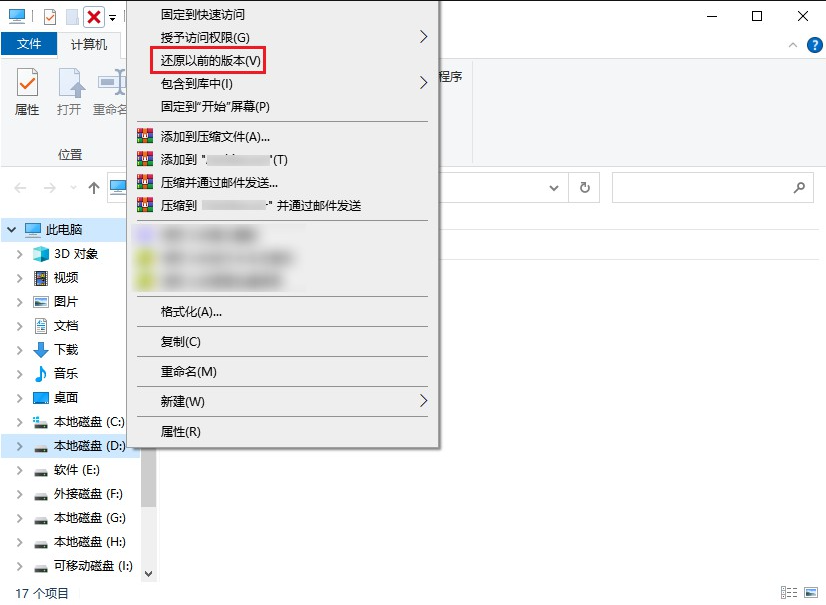
2、系统会自动显示文件的历史版本,您可以选择您要恢复的版本,并点击"还原"按钮。
3、请耐心等待,系统会自动恢复文件到您指定的位置。最后,请务必检查恢复的文件是否完好无损,以确保数据的完整性。
方法4、文件历史记录恢复
当您不小心清空回收站并清除了重要文件时,不用惊慌!您还可以尝试使用Windows文件历史记录功能来恢复已清除的回收站数据。
1、在Windows操作系统中,您可以使用搜索框来快速打开控制面板。
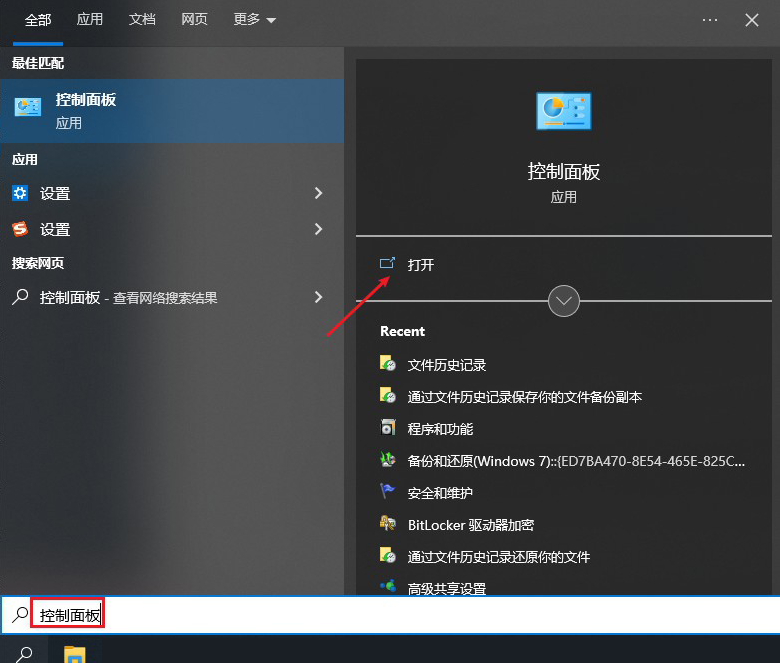
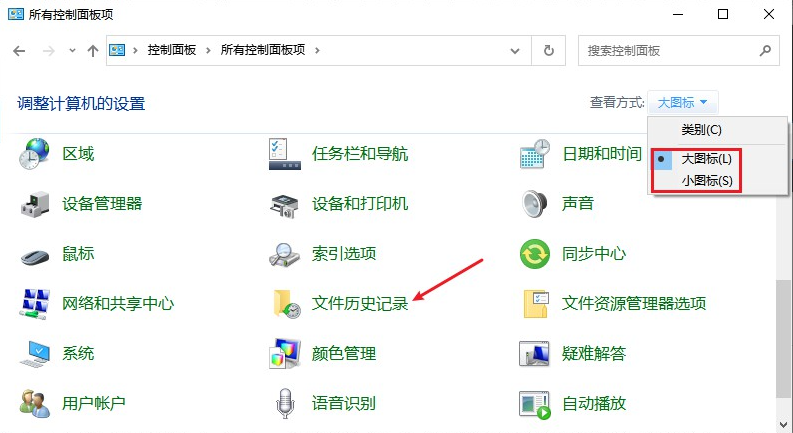
2、在控制面板中,以小图标或大图标查看方式找到"文件历史记录"选项,并点击进入。
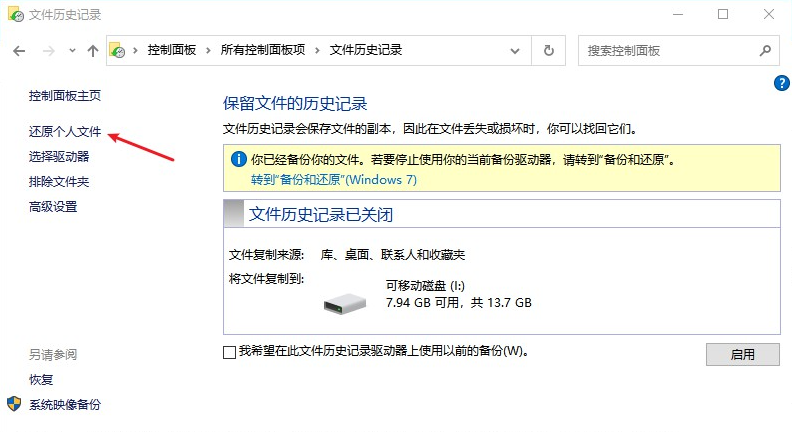
3、在文件历史记录界面中,您可以选择"还原个人文件"来进行数据恢复操作。
4、在弹出的文件窗口中,选择您要恢复的文件,然后单击"还原"按钮即可开始恢复操作。
方法5、命令提示符恢复
当遇到回收站清除的数据怎么恢复的问题时,你也可以尝试使用命令提示符来解决。不过,如果你不熟悉命令行操作,建议先使用其他方法来恢复数据。
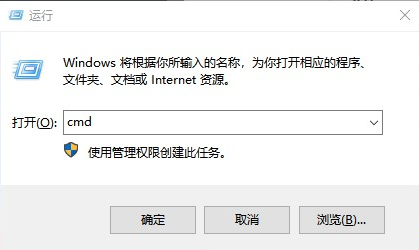
1、你可以通过按下“Win+R”键,输入“cmd”并按下回车键来打开命令提示符窗口。
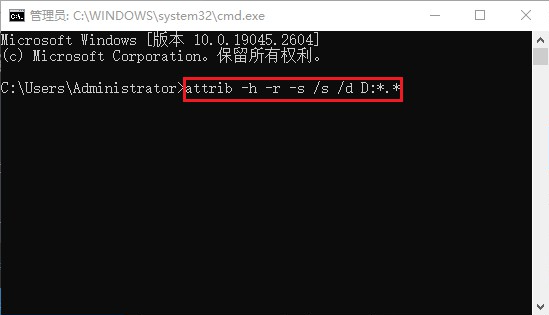
2、在命令提示符窗口中,输入“attrib -h -r -s /s /d D:*.*”命令,将“D”替换为你数据丢失设备的驱动器号。然后按下回车键等待命令执行完成。
请注意,在执行这些操作之前,建议先备份您的重要数据。
知识普及:回收站清除数据前注意事项
在清除回收站数据之前,您需要注意以下几点:
1.备份数据:在删除数据之前,建议先备份数据,这样即使数据被意外删除,也可以从备份中恢复数据。
2.谨慎清除:在清除回收站之前,请再次确认文件是否不再需要,特别是一些重要的文件,如工作文档、照片和视频等。
3.注意大小:回收站有一个最大容量,当达到该容量时,旧文件将被自动清除。因此,请定期清除回收站中的文件,以避免出现存储空间不足的情况。
4.小心操作:删除回收站中的数据并不是一个可逆的操作。因此,在进行操作之前,一定要认真阅读提示信息,并确认您正在删除正确的文件。
总结:
总的来说,清除回收站中的数据需要注意谨慎操作,在进行清除操作前,应该确认数据是否可以删除,当误清除回收站数据后需要恢复,可采用上述介绍的五种方法帮助找回,为有效避免此情况再次发生,建议定时进行备份工作,以及常备一款数据恢复软件在电脑上,以防不时之需。



