Win8系统自带的应用商店功能大大方便了我们电脑的软件安装,不过在Win8应用商店里边安装的软件默认都是安装在系统C盘,不允许修改。这就容易造成当安装的软件越来越多的时候,C盘空间就可能出现不足,尤其是很多用户采用小容量固态硬盘做系统盘,很容易出现C盘剩余空间越来越小,严重影响系统稳定性与性能。那么有没有什么好的方法解决呢?答案最好还是修改Win8应用商店安装软件的路径了,下面本文与大家分享一篇鲜为人知的Win8应用安装路径修改方法。
Win8系统最令人诟病的就是Win8应用商店里边安装的软件默认安装在系统盘,并且Metro应用不能随意修改安装路径,这就会导致C盘剩余空间不足的问题。不过通过一些电脑高手的不懈摸索,最终也找到了一种修改Win8应用安装路径的方法,我们可以将默认安装在C盘更改为其他非系统盘,这里我们需要用到一款WimTools工具,使用方法如下:
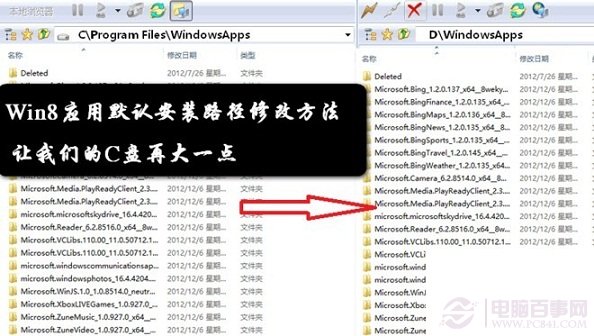
软件名称:WimTool工具(打包成Wim镜像的好工具)
软件大小:458 K
支持系统:Win8/Win7/Vista/Win2003/WinXP
软件性质:免费软件
软件下载:本地高速下载WimTool工具
一、准备好WimTool工具后,我们需要在PE工具里边完成,大家可以使用U盘启动盘进入PE模式,然后找到Win8应用商店默认安装的应用路径:CProgram FilesWindowsApps文件夹,将其实用WimTool工具,将WindowsApps文件夹打包成wim镜像,如下图:
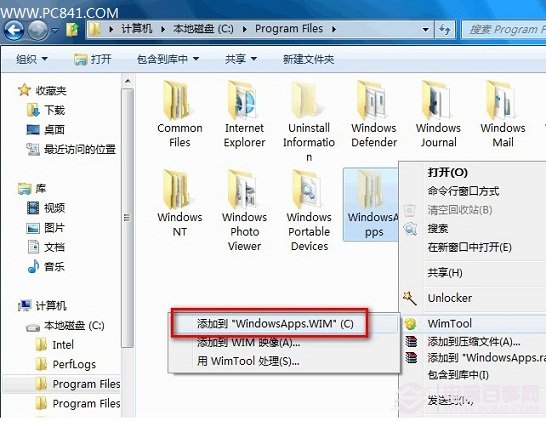
将WindowsApps文件夹打包成wim镜像
二、等待几分钟后,打包即可完成。之后打开WimTools软件,将源地址选中在左边,修改后的目标地址放右边D盘位置,最后点击“挂载”即可,如下图所示:
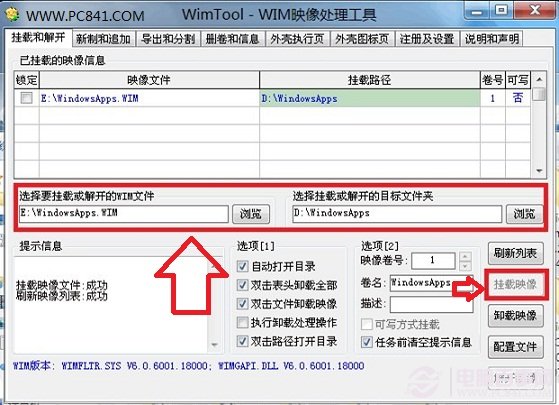
挂载镜像到D盘
三、之后我们就已经成功的将C盘默认已经安装的应用路径转移到了D盘,如下图所示:
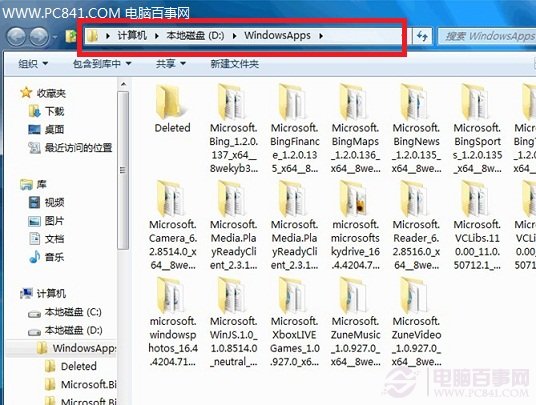
转移Win8应用到D盘路径成功
四、以上完成之后,退出PE系统,重启电脑,然后进入Win8系统,之后我们再进入注册表修改相关项目。方法是按Win+R键打开开始运行命令框,输入regedit ,确认后调出注册表编辑器,依次展开进入下列目录:HKEY_LOCAL_MACHINE SOFTWARE Microsoft Windows CurrentVersion,找到Appx项,右键选择Appx选权限修改(这里修改权限是为了之后可以修改注册表项目值)。在弹出Appx权限表窗口后,点击“TrustedInstaller”,选择右下角“高级”,如下图:
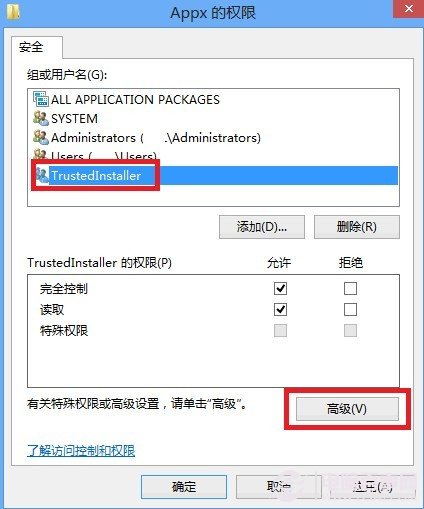
Appx权限设置
五、之后在弹出的高级窗口中,选择顶部的“更改”,如下图:
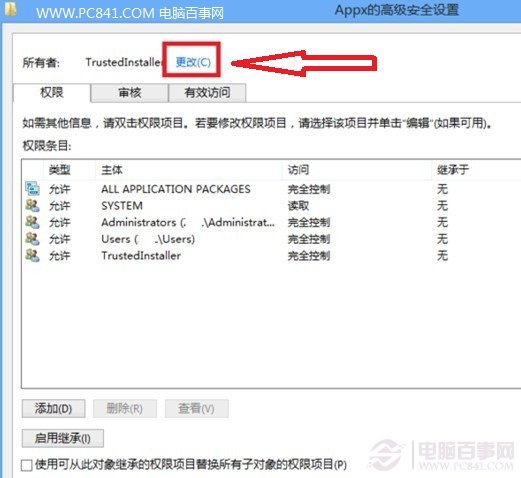
更改TrustedInstaller权限
之后再在弹出的“选择用户或组”窗口中,选择左下角“高级”,如下图:
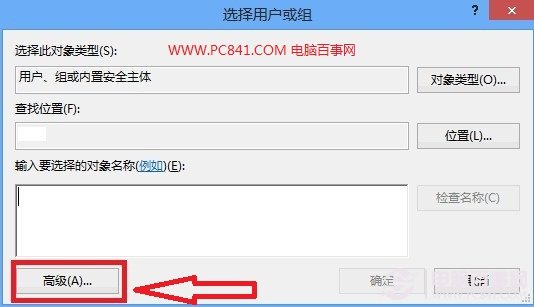
选择用户和组
再稍后弹出的选择用户和组对话框中,点击右侧 “立即查找”,在下册用户中找到自己的登陆名(管理员账号),然后选中双击即可编辑,如下图:
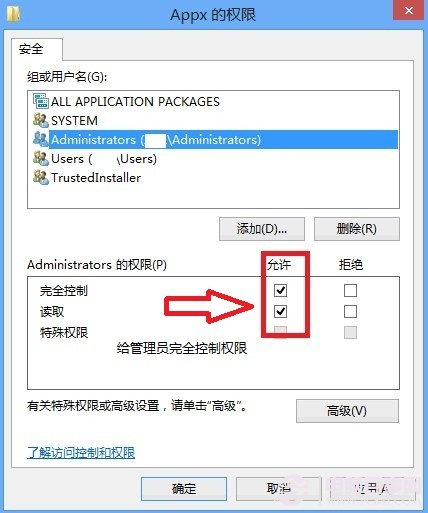
给管理员账号完全控制权限
六、如上图,给予登录账号管理员勾选上“完全控制”、“读取”权限后,点击底部的“确定”完成即可。之后回到注册表中,找到右侧的PackageRoot 项,右击修改,改成我们D盘WindowsApp的路径即可,如下图:
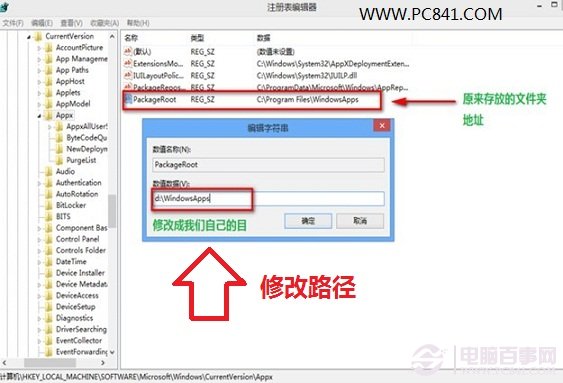
Win8应用安装路径之修改注册表设置
到这里Win8应用安装路径修改设置就全部结束了,不过我们还需要验证一下是否成功。我们可以进入Win8应用商店,安装几个应用看看,如果之后不是安装到了默认的系统C盘,都是安装到D盘的话,说明Win8应用安装路径修改即成功了,我们就可以删除C盘的WindowsApps文件,进一步释放C盘空间,如果未成功,请重新检查下以上设置。



