

存放在电脑里的一些重要图片在操作过程中,难免会出现误删除的情况。那么如何在XP/Win7/Win8/Win10/win11电脑中恢复已删除的图片?下面,我们将以win10系统为例,向您展示五种从电脑中恢复已删除图片的常用方法。
工具/原料:
系统版本:Windows 10
品牌型号:联想拯救者 Y7000P
软件版本:小白数据恢复v1.1
方法/步骤:
恢复方法1:快捷键恢复——适用于刚刚删除的图片
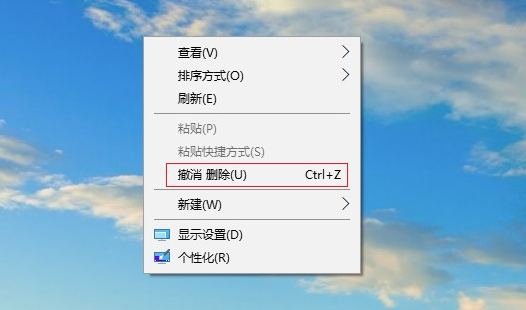
如果是刚刚删除的电脑图片文件,没有再进行其他操作时,立马按下键盘上的快捷键“Ctrl+Z”就能撤销上一步的删除操作,文件即可恢复到原来的位置。
恢复方法2:回收站恢复——适用于删除了一段时间但未清空回收站
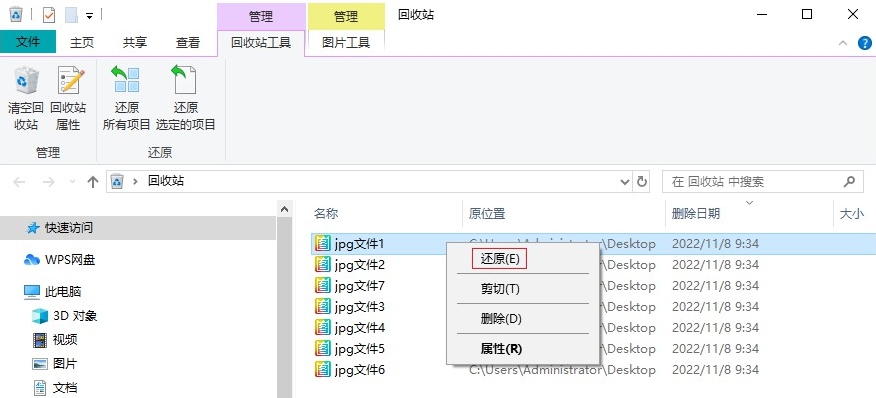
如果删除图片文件后进行了其他操作,快捷键已无法帮助恢复已删除的图片,在未清空回收站的情况下,可以尝试到电脑回收站中进行恢复,操作方法也很简单,进入回收站操作界面后,可依据图片的特征,如文件名、文件大小、文件类型以及图片的删除/修改日期等找到图片,然后记住原来的存储位置,鼠标选中需要还原的图片,选择还原即可到原位置找到图片文件了。
恢复方法3:备份恢复——适用于删除图片前已备份
如果在删除图片前你已经备份了电脑图片,如开启了windows历史记录,那么你可以通过下面的操作从备份文件中恢复出来。
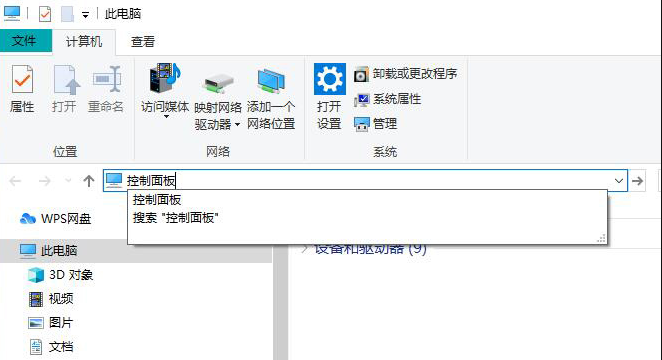
1、通过“此电脑”搜索栏输入“控制面板”四个字,按回车打开控制面板;
2、在控制面板中按路径依次找到“系统和安全>文件历史记录”;
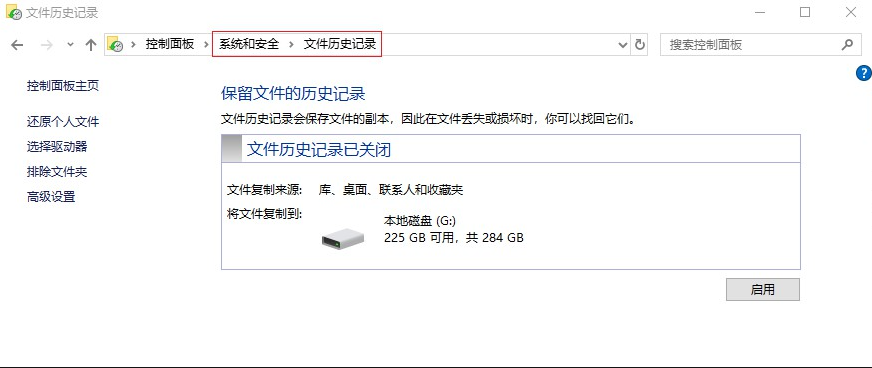
如果文件历史记录已开启,在历史记录尝试找回误删的图片。如果未开启可继续尝试下面的方法,这里记得鼠标单击“启用”按钮开启电脑自动备份,就不用担心图片误删后找不到了。
恢复方法4:软件恢复——适用于诸多图片丢失场景
如果没有备份文件呢?在这种情况下,您可以通过第三方数据恢复软件恢复删除的图片。小白数据恢复软件适用于诸多图片丢失场景,能够恢复意外删除(使用Delete或Shift + Delete组合键将图片删除),无意的分区格式化、误清空回收站甚至病毒感染导致丢失的电脑图片,除能恢复电脑图片外,外此软件还具有以下优点:
?有效,安全,快速地从存储设备中恢复丢失或删除的图片、音频、视频、文档等其他文件类型。
?支持从电脑(C盘、D盘等电脑硬盘)、移动硬盘、U盘、内存卡、相机及其他设备恢复数据
?支持的图片格式多种多样:Png、Gif 、Jpg、Jpeg、Psd、Bmp、Ani、Cam等等。
下面将演示详细电脑删除图片恢复教程:
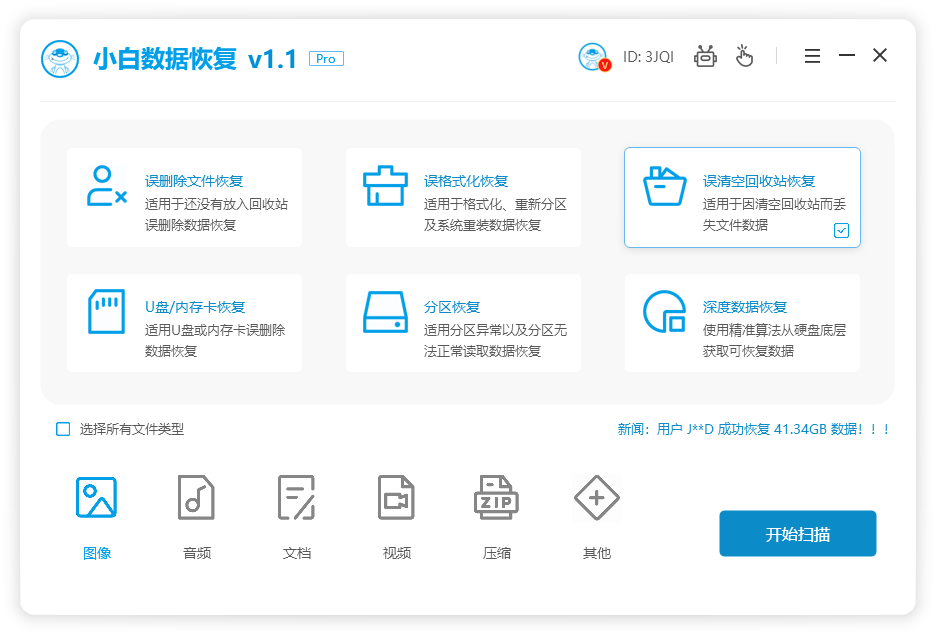
1、首先在电脑上,下载安装“小白数据恢复软件”使用。打开小白数据恢复工具后,在功能栏选择需要恢复的文件类型,点击开始扫描即可。
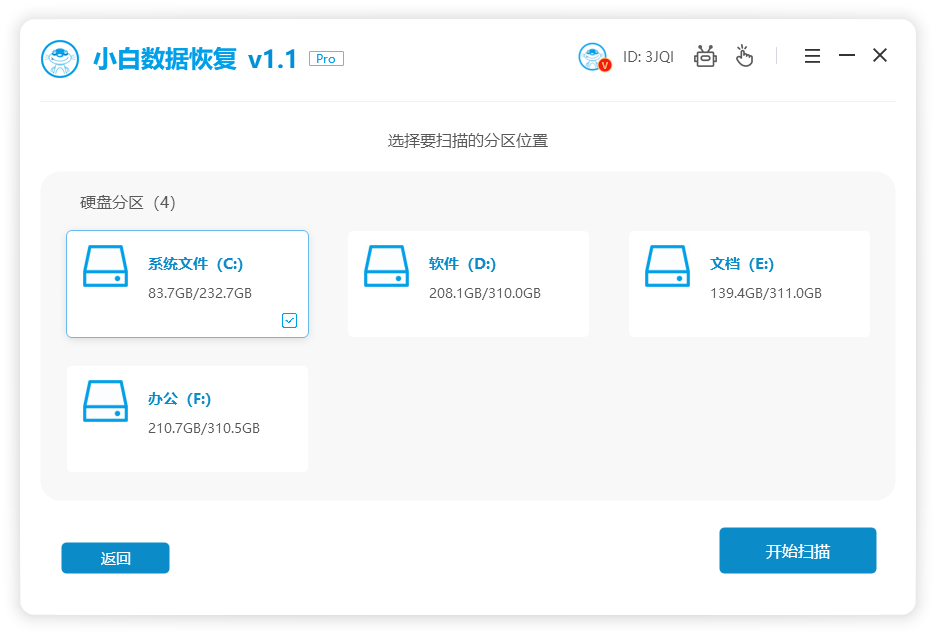
2、选择要扫描的电脑硬盘分区位置。
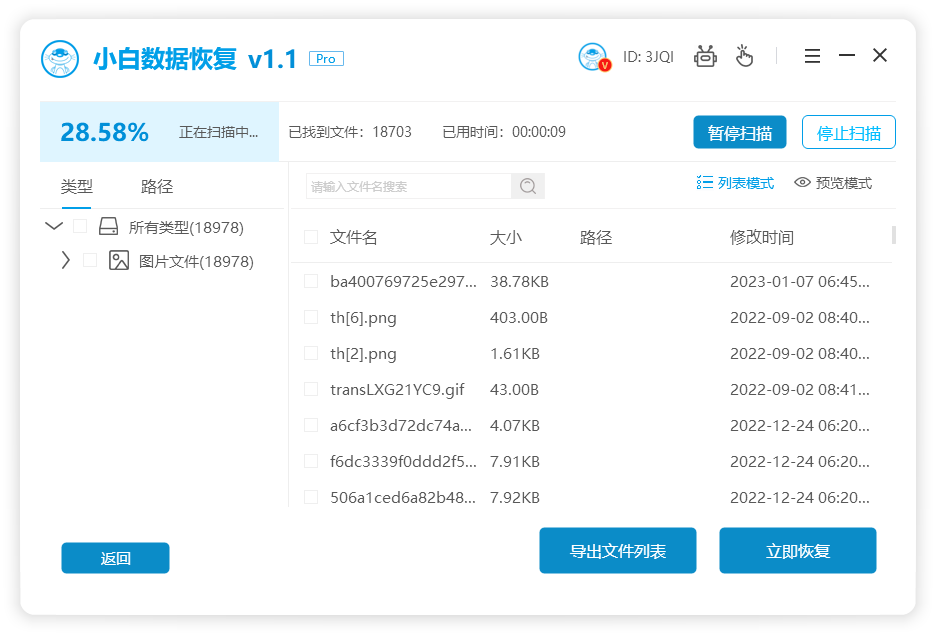
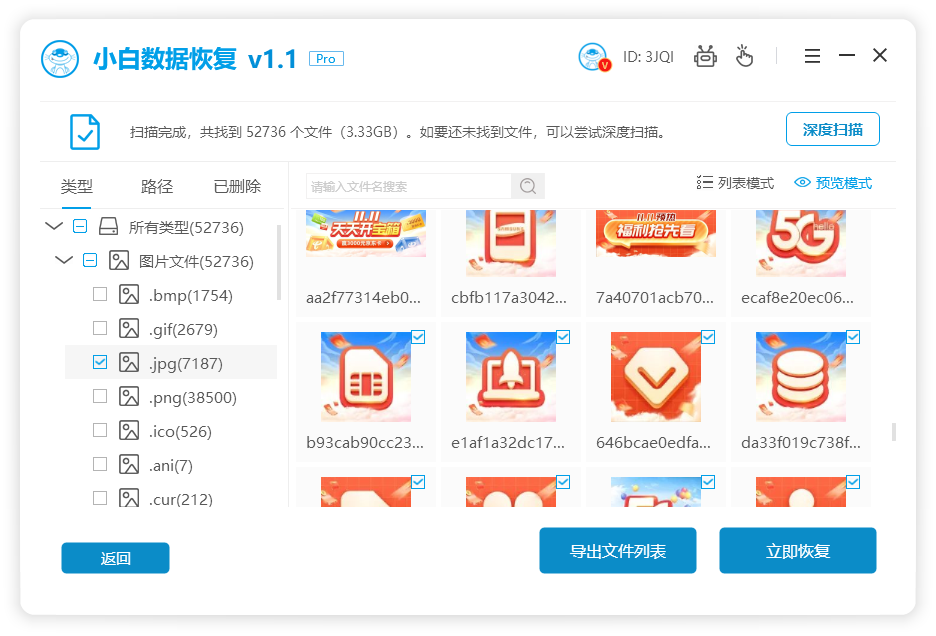
3、勾选能够恢复的文件,点击立即恢复,等待软件恢复完成即可。
4、然后选择好恢复数据的保存路径,点击确定。
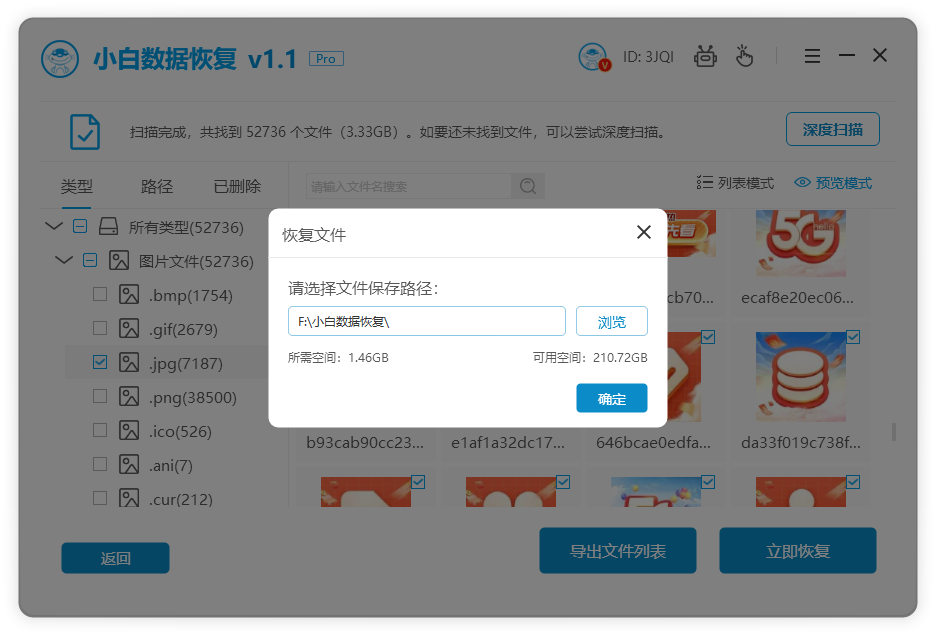
5、期间需要设置需要保存的文件的位置,等待全部文件恢复完毕,点击确定,去到文件存储位置即可查看恢复的数据。
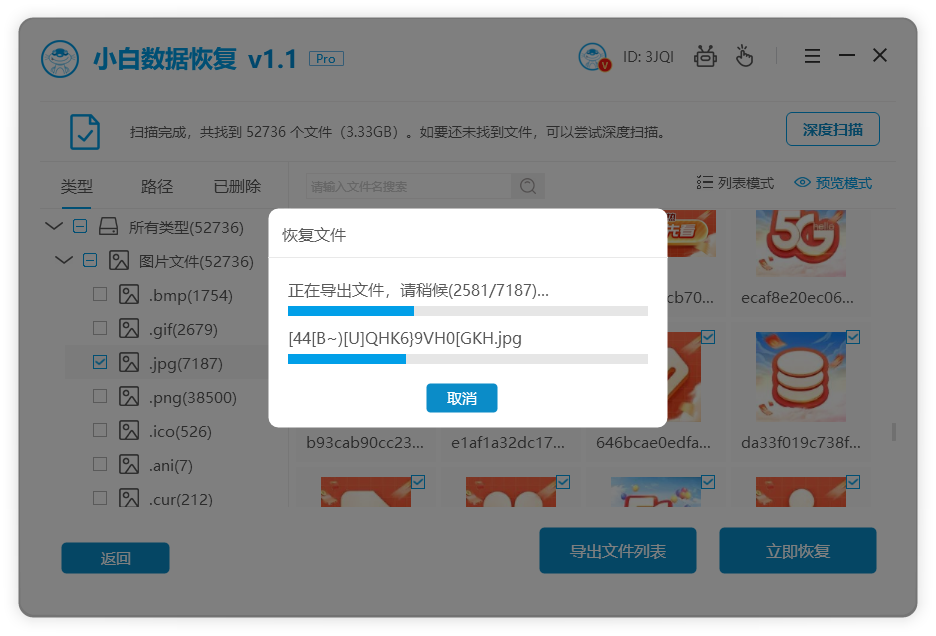
6、弹出恢复成功提示时,点击确定就完成了。
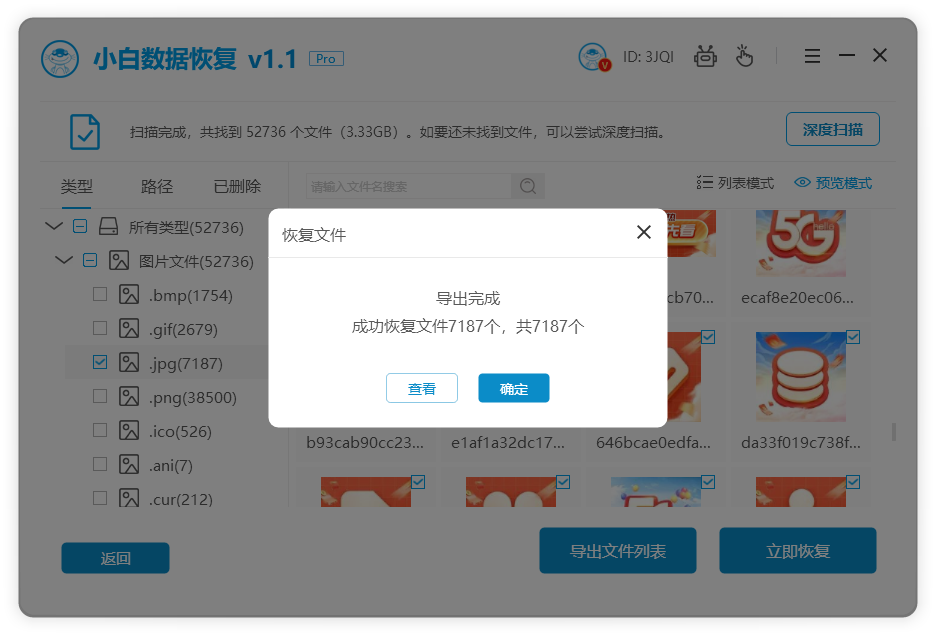
温馨提示:任何数据恢复软件不能恢复已覆盖的文件,因此在发现图片删除后,不要对存储图片所在磁盘进行读写操作,以免出现不必要的覆盖问题导致无法恢复。
恢复方法5:线下恢复——适用于电脑出现设备故障
如果你的电脑设备出现了物理性故障问题,这时借助第三方数据恢复软件似乎已行不通了,可以考虑联系线下的数据恢复公司,通过沟通将需要恢复的电脑硬盘介质送到公司,现场检测硬盘或储存介质的故障现象,工程师对故障作出分析和具体报价,经过同意后,按照即定方案进行恢复工作,这时可能需要用户做好高昂费用的心理准备,如果恢复的是重要的图片,觉得价格接受的话可以考虑使用该方法。
防止电脑图片文件误删的有效方法
⑴在不同的存储介质中备份电脑图片文件——如备份到u盘、移动硬盘。
⑵删除电脑图片文件前需深思熟虑——在删除之前至少考虑三次。
⑶电脑常备一款专业的数据恢复软件——安全高效专业地恢复删除的图片。
总结:
综上所述,对比文章介绍的几种恢复方法,我们会发现,借助小白数据恢复软件更加轻松简单快速地恢复因各种原因导致的Windows电脑图片丢失问题,而且不会损害原始数据,有需要的小伙伴赶紧下载试试吧~



