阳光软件下载站 - 最好的软件下载网站!

当前位置: 首页 > 教程攻略 > win11如何显示桌面图标 win11如何显示桌面图标操作方法

win11如何显示桌面图标 win11如何显示桌面图标操作方法

更新时间:2022-12-07 09:52:39 阅读:0 作者:admin

  win11如何显示桌面图标呢,用户们如果发现了自己的桌面图标不正确或者不完整的时候该怎么操作才能让win11显示桌面的图标呢,其实这个方法十分的容易操作,非常的简单,下面就是关于win11如何显示桌面图标操作方法的内容,用户们按照该方式就可以显示自己的桌面图标了。

  win11如何显示桌面图标

  1、首先使用鼠标右键点击桌面的空白处,在弹出的菜单中选择"显示设置",

  2、进入显示设置后,找到“个性化”选项菜单,

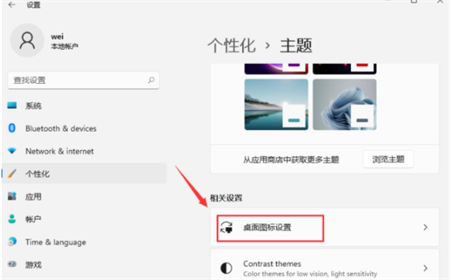
  3、接着在个性化菜单右侧找到"主题"选项,

  4、然后主题菜单中找到“桌面图标设置”选项,
win11如何显示桌面图标 win11如何显示桌面图标操作方法

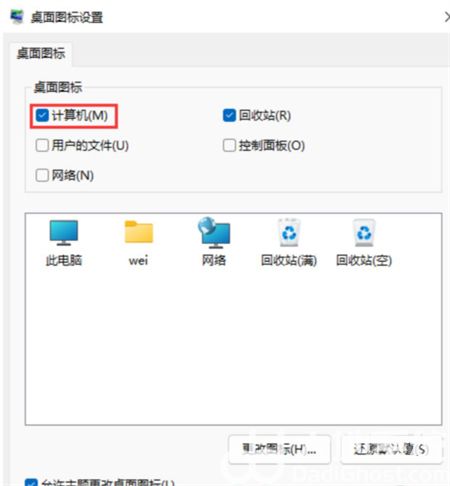
  5、进入桌面图标设置,我们勾选“计算机(我的电脑)”。然后点击确定,就可以看见我的电脑在桌面显示图标了。
win11如何显示桌面图标 win11如何显示桌面图标操作方法

系统排行
新版神州笔记本专用系统  windows10 64位 SP1 家庭旗舰版 V2021.07
软件大小:
操作系统: WinXPWin7Win10
更新日期:2021-07-09
新萝卜家园系统 GHOST Windows10 X64 SP1 稳定装机版 V2021.07
软件大小:
操作系统: WinXPWin7Win10
更新日期:2021-07-09
新版深度技术系统 GHOST WIN10 X64 SP1 通用旗舰版 V2021.07
软件大小:
操作系统: WinXPWin7Win10
更新日期:2021-07-09
新版技术员联盟系统 Ghost Win10 X64  稳定装机版 V2021.07
软件大小:
操作系统: WinXPWin7Win10
更新日期:2021-07-09
新苹果笔记本专用系统 GHOST Window7 86  官方稳定版 V2021.07
软件大小:
操作系统: WinXPWin7Win10
更新日期:2021-07-09
新版雨林木风系统 Ghost WINDOWS7 X32位 SP1 快速装机版 V2021.07
软件大小:
操作系统: WinXPWin7Win10
更新日期:2021-07-09
技术员联盟系统  Window7 x64  旗舰版原版ISO下载 V2021.07
软件大小:
操作系统: WinXPWin7Win10
更新日期:2021-07-09
新电脑公司系统  WINDOWS7 X32位  装机旗舰版下载 V2021.07
软件大小:
操作系统: WinXPWin7Win10
更新日期:2021-07-09
新神州笔记本专用系统 Ghost win7 x64  装机稳定版 V2021.07
软件大小:
操作系统: WinXPWin7Win10
更新日期:2021-07-09
新版台式机专用系统 Ghost Win10 32位  旗舰版 V2021.07
软件大小:
操作系统: WinXPWin7Win10
更新日期:2021-07-08
您正在下载Windows 7操作系统

以下是为您提供的几种下载方式(系统文件较大,推荐使用“迅雷下载”,速度更快、更稳定!)

您正在下载Windows 10操作系统

以下是为您提供的几种下载方式(系统文件较大,推荐使用“迅雷下载”,速度更快、更稳定!)

您正在下载Windows 11操作系统

以下是为您提供的几种下载方式(系统文件较大,推荐使用“迅雷下载”,速度更快、更稳定!)
