阳光软件下载站 - 最好的软件下载网站!

当前位置: 首页 > 教程攻略 > 联想win11摄像头黑屏怎么回事 联想win11摄像头黑屏解决办法

联想win11摄像头黑屏怎么回事 联想win11摄像头黑屏解决办法

更新时间:2022-12-04 18:16:49 阅读:0 作者:admin

在使用电脑的时候,拍照、视频会议、家庭视频等等,都会使用到摄像头,很多小伙伴的笔记本电脑在升级了win11系统之后,不清楚联想win11摄像头黑屏怎么回事,有些是第一次使用就是黑屏的状态,小编为小伙伴带来了三种联想win11摄像头黑屏解决办法,可以开启摄像头的使用权限,或者更新设备驱动等。

联想win11摄像头黑屏解决办法:

方法一:

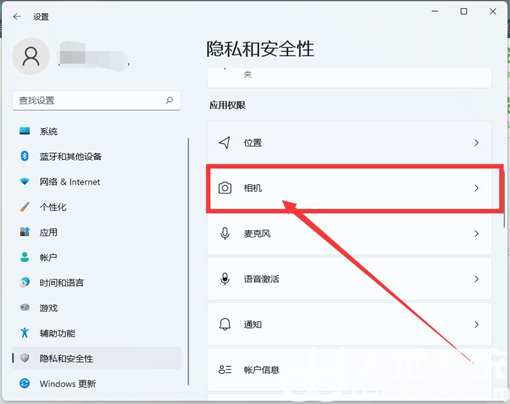
1、按【Win】键,或点击任务栏上的【开始图标】,然后点击【所有应用】。

2、所有应用下,找到【设置】,并点击进入。
联想win11摄像头黑屏怎么回事 联想win11摄像头黑屏解决办法

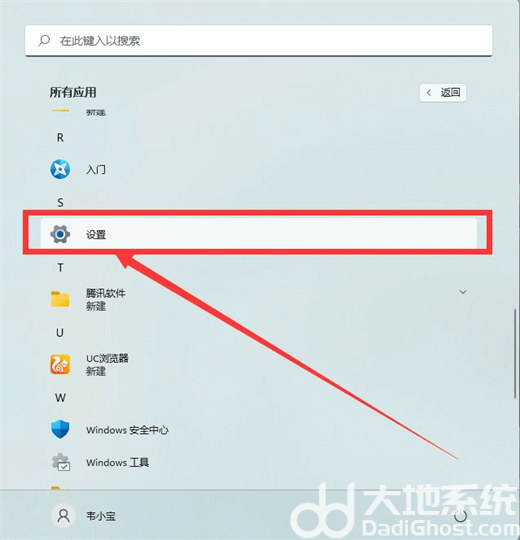
3、系统设置窗口,左侧点击【隐私和安全性】。

4、右侧隐私和安全性,应用权限下,点击【相机】。
联想win11摄像头黑屏怎么回事 联想win11摄像头黑屏解决办法

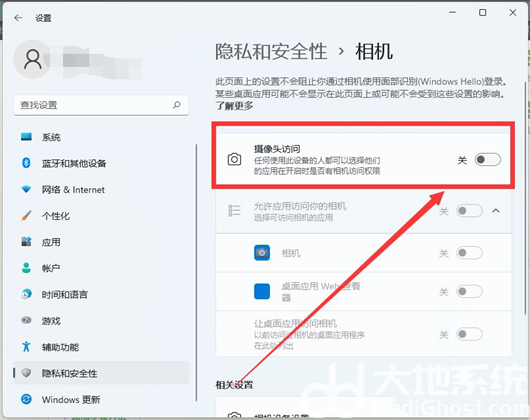
5、当前路径为:隐私和安全性>相机,点击【开启】摄像头访问(任何使用此设备的人都可以选择他们的应用在开启时是否有相机访问权限)开关后,需要权限的软件就可以打开相机了。
联想win11摄像头黑屏怎么回事 联想win11摄像头黑屏解决办法

方法二:

1、首先,按【Win】键,或点击任务栏上的【开始图标】,然后点击已固定应用下的【设置】。

2、打开的设置(Win+i)窗口,左侧点击【Windows 更新】。

3、接着在更多选项下,点击【高级选项(传递优化、可选更新、活动时间以及其他更新设置)】。
联想win11摄像头黑屏怎么回事 联想win11摄像头黑屏解决办法

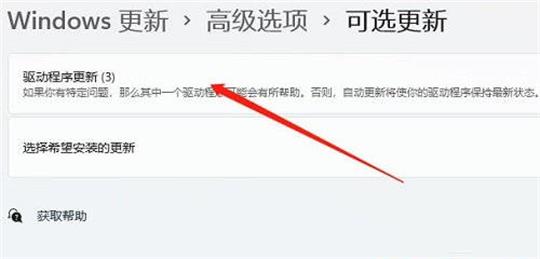
4、其他选项下,点击【可选更新(功能、质量和驱动程序更新)】。

5、当前路径为:Windows 更新>高级选项>可选更新,点击【驱动程序更新】。

方法三:

1、首先,按键盘上的【 Win + X 】组合键,或右键点击任务栏底部的【Windows徽标】,打开的隐藏菜单项中,选择【设置】。
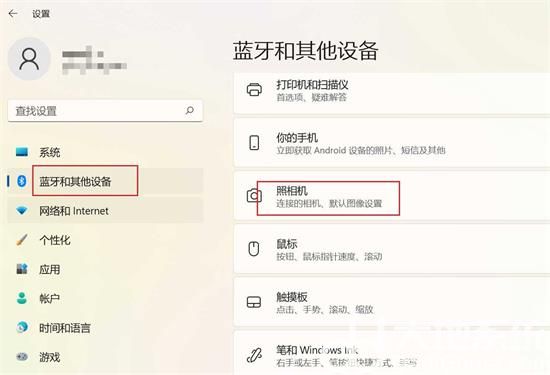
联想win11摄像头黑屏怎么回事 联想win11摄像头黑屏解决办法

2、Windows 设置窗口,左侧边栏,点击【蓝牙和其他设备】,右侧找到并点击【照相机(连接的相机、默认图像设置)】。

3、当前路径为:蓝牙和其他设备>照相机,点击【连接的相机】。

4、找到【亮度】选项,有两种调整方法:

1)按住鼠标左键,拖动滑块调整亮度。

2)直接按【+】或【-】增加或降低亮度。

系统排行
新版神州笔记本专用系统  windows10 64位 SP1 家庭旗舰版 V2021.07
软件大小:
操作系统: WinXPWin7Win10
更新日期:2021-07-09
新萝卜家园系统 GHOST Windows10 X64 SP1 稳定装机版 V2021.07
软件大小:
操作系统: WinXPWin7Win10
更新日期:2021-07-09
新版深度技术系统 GHOST WIN10 X64 SP1 通用旗舰版 V2021.07
软件大小:
操作系统: WinXPWin7Win10
更新日期:2021-07-09
新版技术员联盟系统 Ghost Win10 X64  稳定装机版 V2021.07
软件大小:
操作系统: WinXPWin7Win10
更新日期:2021-07-09
新苹果笔记本专用系统 GHOST Window7 86  官方稳定版 V2021.07
软件大小:
操作系统: WinXPWin7Win10
更新日期:2021-07-09
新版雨林木风系统 Ghost WINDOWS7 X32位 SP1 快速装机版 V2021.07
软件大小:
操作系统: WinXPWin7Win10
更新日期:2021-07-09
技术员联盟系统  Window7 x64  旗舰版原版ISO下载 V2021.07
软件大小:
操作系统: WinXPWin7Win10
更新日期:2021-07-09
新电脑公司系统  WINDOWS7 X32位  装机旗舰版下载 V2021.07
软件大小:
操作系统: WinXPWin7Win10
更新日期:2021-07-09
新神州笔记本专用系统 Ghost win7 x64  装机稳定版 V2021.07
软件大小:
操作系统: WinXPWin7Win10
更新日期:2021-07-09
新版台式机专用系统 Ghost Win10 32位  旗舰版 V2021.07
软件大小:
操作系统: WinXPWin7Win10
更新日期:2021-07-08
您正在下载Windows 7操作系统

以下是为您提供的几种下载方式(系统文件较大,推荐使用“迅雷下载”,速度更快、更稳定!)

您正在下载Windows 10操作系统

以下是为您提供的几种下载方式(系统文件较大,推荐使用“迅雷下载”,速度更快、更稳定!)

您正在下载Windows 11操作系统

以下是为您提供的几种下载方式(系统文件较大,推荐使用“迅雷下载”,速度更快、更稳定!)
