部分win10用户在粘贴目标文件的时候遇到了访问被拒的情况,这种情况要怎么办呢?你先新建一个文本文档,将下文提供的代码复制进去,接着将文件另存为.reg,然后打开刚保存好的文件,右键选择合并,在弹出来的窗口选择是和确定,这个时候就相当于是获取了超级管理员权限,再去粘贴文件就是正常的了。
win10官方版下载地址(点击下载)
win10粘贴目标文件访问被拒怎么办:
1、打开记事本,或在桌面先新建一个文本文档打开,然后复制以下注册表代码到记事本中:
【Windows Registry Editor Version 5.00
[-HKEY_CLASSES_ROOT*shell unas]
[HKEY_CLASSES_ROOT*shell unas]
@="获取超级管理员权限"
"Icon"="C:WindowsSystem32imageres.dll,-78"
"NoWorkingDirectory"=""
[HKEY_CLASSES_ROOT*shell unascommand]
@="cmd.exe /c takeown /f "%1" && icacls "%1" /grant administrators:F"
"IsolatedCommand"="cmd.exe /c takeown /f "%1" && icacls "%1" /grant administrators:F"
[-HKEY_CLASSES_ROOTDirectoryshell unas]
[HKEY_CLASSES_ROOTDirectoryshell unas]
@="获取超级管理员权限"
"Icon"="C:WindowsSystem32imageres.dll,-78"
"NoWorkingDirectory"=""
[HKEY_CLASSES_ROOTDirectoryshell unascommand]
@="cmd.exe /c takeown /f "%1" /r /d y && icacls "%1" /grant administrators:F /t"
"IsolatedCommand"="cmd.exe /c takeown /f "%1" /r /d y && icacls "%1" /grant administrators:F /t"
[-HKEY_CLASSES_ROOTdllfileshell]
[HKEY_CLASSES_ROOTdllfileshell unas]
@="获取超级管理员权限"
"HasLUAShield"=""
"NoWorkingDirectory"=""
[HKEY_CLASSES_ROOTdllfileshell unascommand]
@="cmd.exe /c takeown /f "%1" && icacls "%1" /grant administrators:F"
"IsolatedCommand"="cmd.exe /c takeown /f "%1" && icacls "%1" /grant administrators:F"
[-HKEY_CLASSES_ROOTDriveshell unas]
[HKEY_CLASSES_ROOTDriveshell unas]
@="获取超级管理员权限"
"Icon"="C:WindowsSystem32imageres.dll,-78"
"NoWorkingDirectory"=""
[HKEY_CLASSES_ROOTDriveshell unascommand]
@="cmd.exe /c takeown /f "%1" /r /d y && icacls "%1" /grant administrators:F /t"
"IsolatedCommand"="cmd.exe /c takeown /f "%1" /r /d y && icacls "%1" /grant administrators:F /t"】
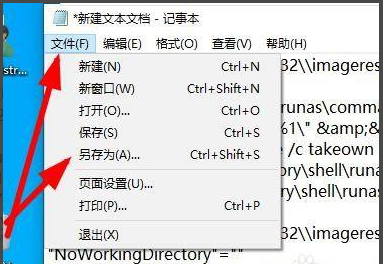
2、在点击上面的文件选择另存为。
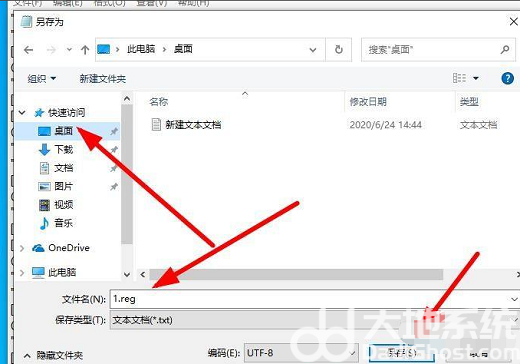
3、选择保存路径到桌面文件名 这里填写1.reg 自己知道就可以了后缀名必须是.reg ,在点击保存。
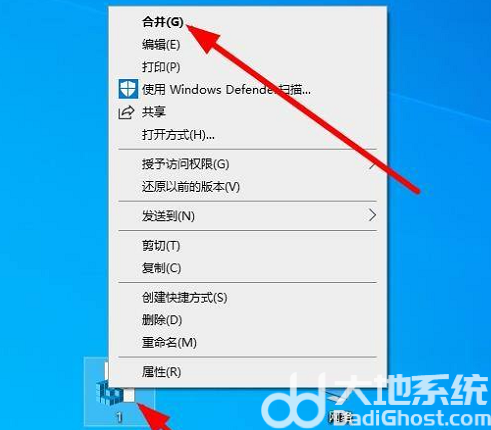
4、在到桌面选择刚才创建的那个文件右击选择合并。
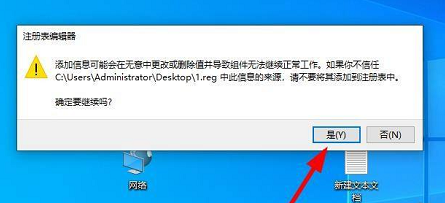
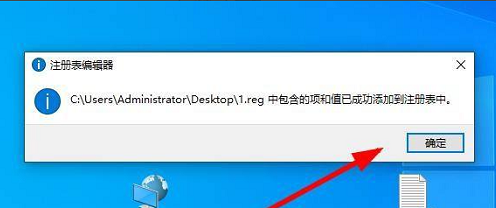
5、弹出来注册表编辑器 点击是,在弹出来的点击确定。
6、现在设置好了超级管理员administrator的权限了,再去复制文件夹就可以了。