阳光软件下载站 - 最好的软件下载网站!

当前位置: 首页 > 教程攻略 > 命令提示符快捷键使用的技巧

命令提示符快捷键使用的技巧

更新时间:2022-10-12 10:47:20 阅读:0 作者:admin

  在一些比较专业的电脑技巧中,往往需要用到命令提示符,运行一些系统命令来实现一些无法在Windows系统中直接打开的操作。对于很多喜欢玩转电脑的新手伙伴们可能还不知道命令提示符怎么用,其实很简单,只要进入到命令符操作界面,然后熟悉一些操作命令即可,以下本文与大家详细介绍下。

命令提示符快捷键使用的技巧

  命令提示符怎么用 命令提示符快捷键使用技巧

  一、如何打开命令提示符操作界面

  打开命令提示符操作界面很简单,有多种方法,最简单就是使用快捷键打开CMD命令提升符,方法如下:

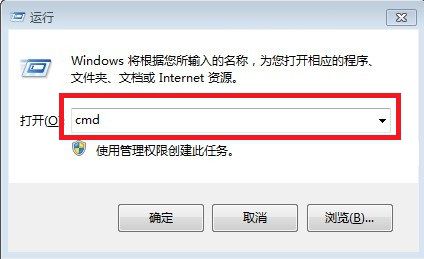
  1、使用组合快捷键 Win + R 打开运行对话框,然后在打开后面输入 cmd 命令操作符快捷名称即可,如下图所示:
命令提示符快捷键使用的技巧

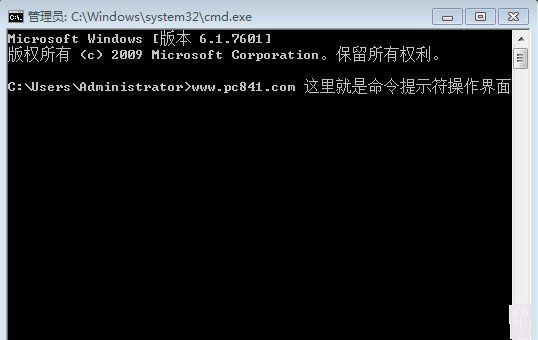
  2、如上图,我们再点击下方的“确定”即可打开CMD命令提示符操作界面了,如下图所示:
命令提示符快捷键使用的技巧

  图为命令提示符操作界面

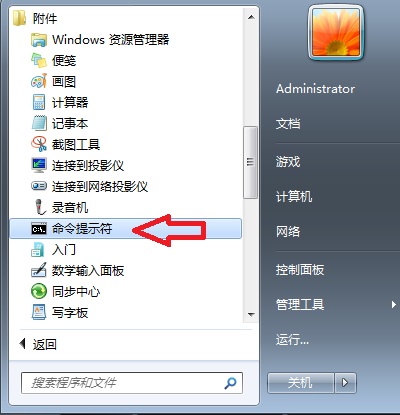
  另外我们还可以在电脑的开始,附件里面找到命令提示符入口,也可以在这里边打开,如下图所示:
命令提示符快捷键使用的技巧

  命令提示符打开方法

  二、命令提示符怎么用

  要学会命令提示符怎么用,其实并不复杂,我们只要了解一些命令提示符即可,本文后面会为大家附上各类常见的命令提示符命令大全。以下笔者先为大家演示命令提示符使用实例,以下以通过命令提示符查看电脑DNS地址的例子,来为大家介绍命令提示符的用法。

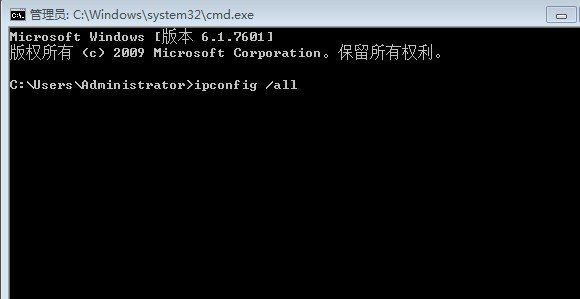
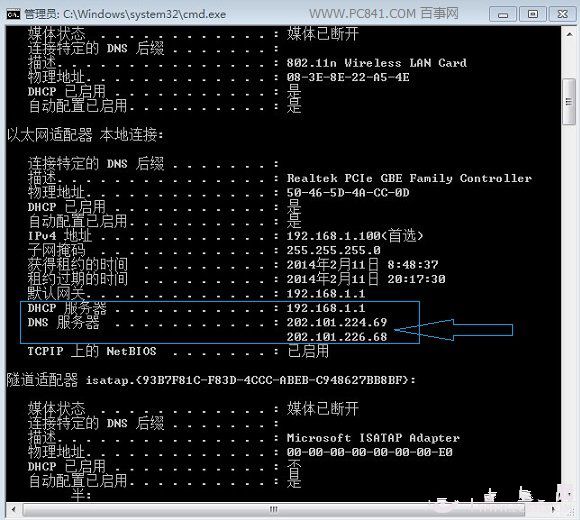
  1、在打开的命令提示符界面,键入需要操作的命令,这里我们要查看电脑DNS地址,在电脑中是无法查看到的,必须在DNS中借助命令来查看,具体为在命令提示符中键入命令:ipconfig /all(注意中间有一个空格),如下图所示:
命令提示符快捷键使用的技巧

  2、如上图,在命令提示符操作界面,我们键入ipconfia /all命令后,再按电脑上的“回车键(Enter键)”确认运行即可,之后即可显示命令结果了,如下图所示:
命令提示符快捷键使用的技巧

  命令提示符使用技巧

  至此我们就成功执行了一条cmd命令,并得到了结果,如果要运行其他命令,可载入键入命令,然后按回车键运行即可。也就是说,命令提示符使用非常简单,步骤为先进入命令提示符操作界面,然后输入命令,然后按回车键运行即可。

系统排行
新版神州笔记本专用系统  windows10 64位 SP1 家庭旗舰版 V2021.07
软件大小:
操作系统: WinXPWin7Win10
更新日期:2021-07-09
新萝卜家园系统 GHOST Windows10 X64 SP1 稳定装机版 V2021.07
软件大小:
操作系统: WinXPWin7Win10
更新日期:2021-07-09
新版深度技术系统 GHOST WIN10 X64 SP1 通用旗舰版 V2021.07
软件大小:
操作系统: WinXPWin7Win10
更新日期:2021-07-09
新版技术员联盟系统 Ghost Win10 X64  稳定装机版 V2021.07
软件大小:
操作系统: WinXPWin7Win10
更新日期:2021-07-09
新苹果笔记本专用系统 GHOST Window7 86  官方稳定版 V2021.07
软件大小:
操作系统: WinXPWin7Win10
更新日期:2021-07-09
新版雨林木风系统 Ghost WINDOWS7 X32位 SP1 快速装机版 V2021.07
软件大小:
操作系统: WinXPWin7Win10
更新日期:2021-07-09
技术员联盟系统  Window7 x64  旗舰版原版ISO下载 V2021.07
软件大小:
操作系统: WinXPWin7Win10
更新日期:2021-07-09
新电脑公司系统  WINDOWS7 X32位  装机旗舰版下载 V2021.07
软件大小:
操作系统: WinXPWin7Win10
更新日期:2021-07-09
新神州笔记本专用系统 Ghost win7 x64  装机稳定版 V2021.07
软件大小:
操作系统: WinXPWin7Win10
更新日期:2021-07-09
新版台式机专用系统 Ghost Win10 32位  旗舰版 V2021.07
软件大小:
操作系统: WinXPWin7Win10
更新日期:2021-07-08
您正在下载Windows 7操作系统

以下是为您提供的几种下载方式(系统文件较大,推荐使用“迅雷下载”,速度更快、更稳定!)

您正在下载Windows 10操作系统

以下是为您提供的几种下载方式(系统文件较大,推荐使用“迅雷下载”,速度更快、更稳定!)

您正在下载Windows 11操作系统

以下是为您提供的几种下载方式(系统文件较大,推荐使用“迅雷下载”,速度更快、更稳定!)
