阳光软件下载站 - 最好的软件下载网站!

当前位置: 首页 > 教程攻略 > Win11系统禁用DVR并关闭游戏栏的方法

Win11系统禁用DVR并关闭游戏栏的方法

更新时间:2022-02-22 09:41:15 阅读:0 作者:admin

  Win11系统正式推出之后,符合最低配置要求的电脑用户都想升级Win11系统。Windows11游戏DVR功能可以通过在后台录制视频来减缓您的游戏性能。如果您不关心录制您的游戏,禁用游戏DVR的性能原因。今天在这里小编就来为大家介绍一下Win11系统禁用DVR并关闭游戏栏的方法教程,希望大家会喜欢。

  Win11系统禁用DVR并关闭游戏栏的方法:

  如何在 Windows 11 中禁用 DVR?

  1、通过游戏栏禁用DVR

  按Windows+G热键打开游戏栏。

  然后单击游戏栏右侧的设置按钮。
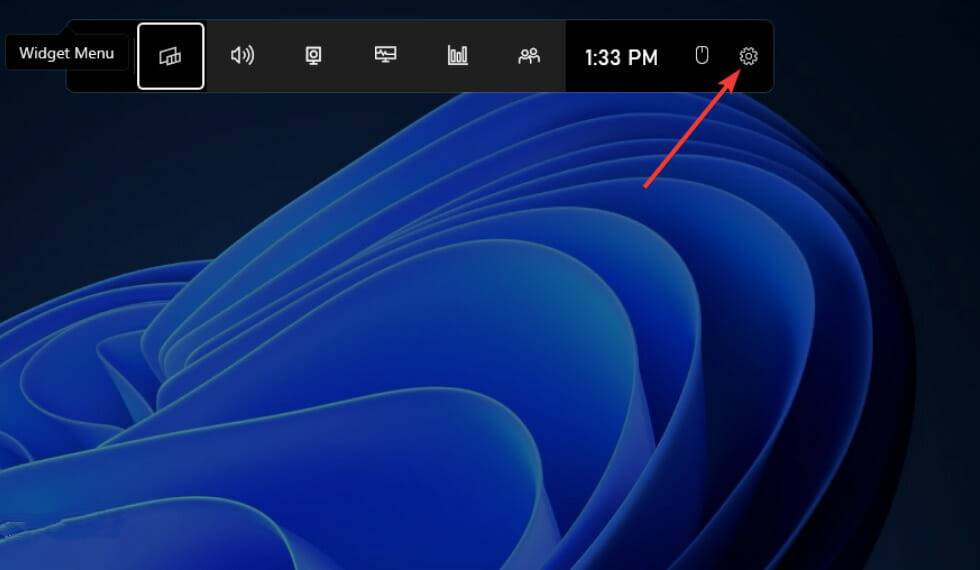
Win11系统禁用DVR并关闭游戏栏的方法

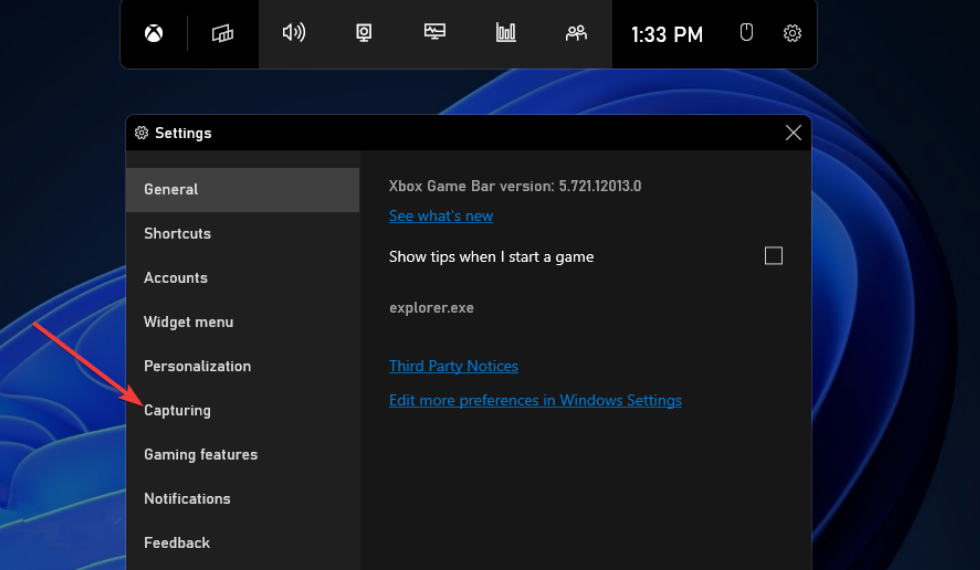
  单击捕获选项卡。

Win11系统禁用DVR并关闭游戏栏的方法

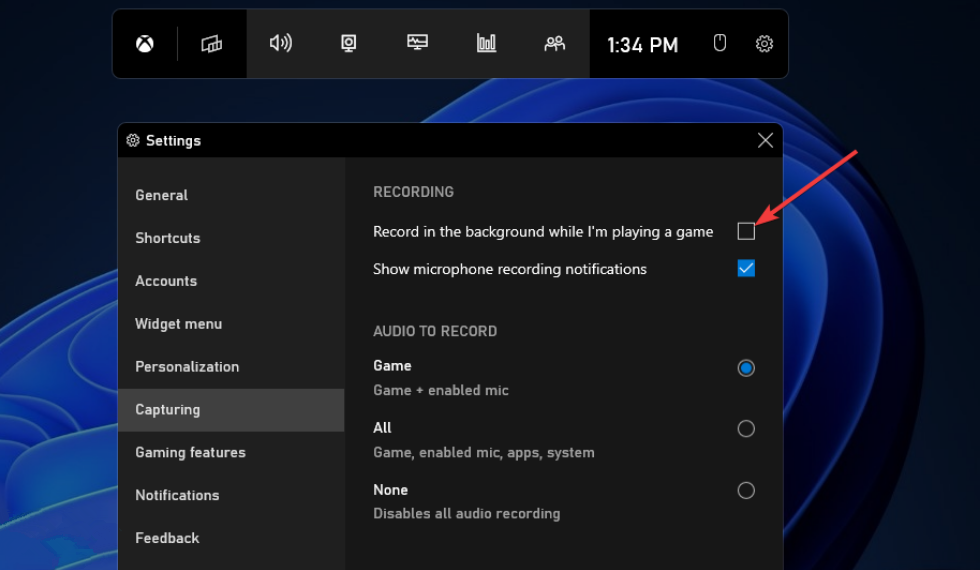
  然后取消选中我正在玩游戏时在后台录制复选框。

Win11系统禁用DVR并关闭游戏栏的方法

  2、通过编辑注册表禁用Xbox Game DVR

  单击下面屏幕截图中显示的搜索工具的任务栏按钮。
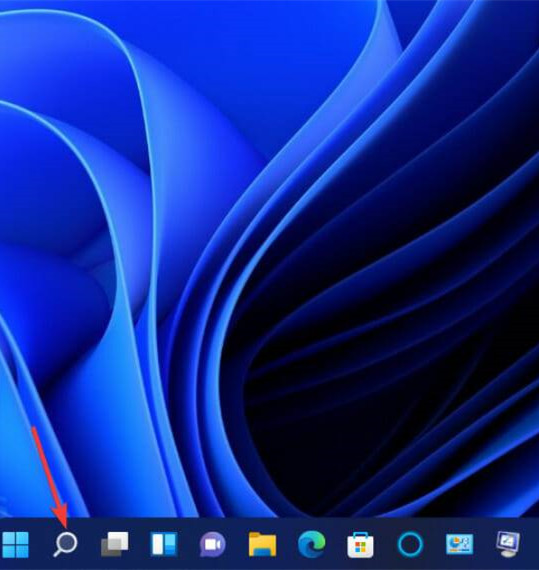
Win11系统禁用DVR并关闭游戏栏的方法

  输入regedit找到注册表编辑器。

  为注册表编辑器搜索结果选择以管理员身份运行选项。
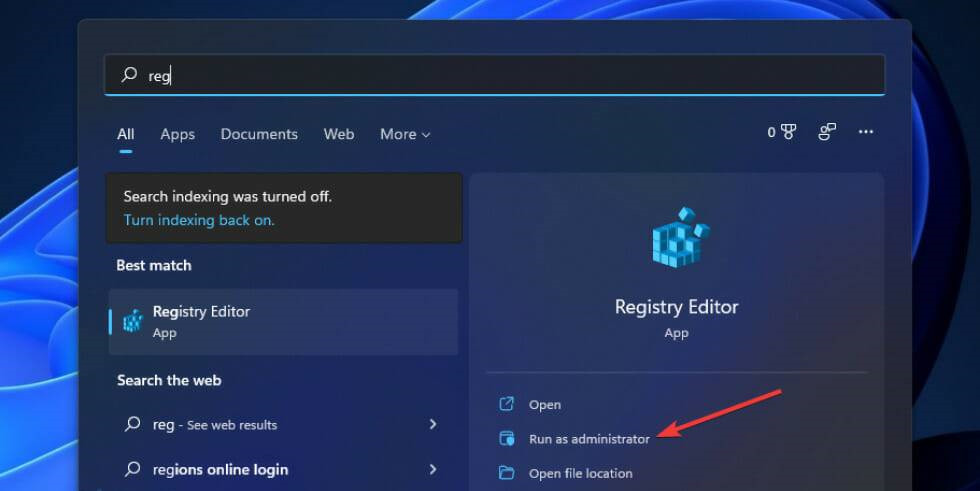
Win11系统禁用DVR并关闭游戏栏的方法

  在注册表编辑器中打开此密钥路径:HKEY_CURRENT_USERSOFTWAREMicrosoftWindowsCurrentVersionGameDVR
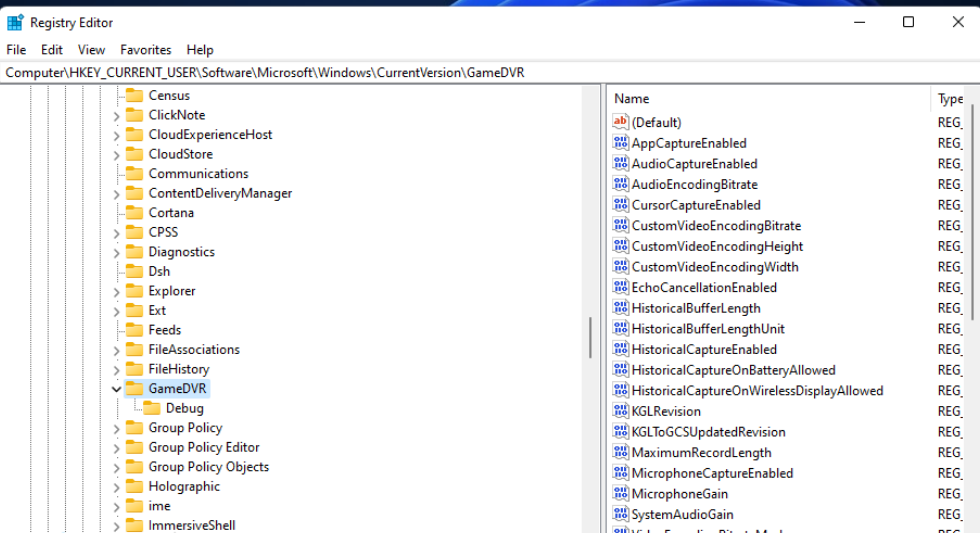
Win11系统禁用DVR并关闭游戏栏的方法

  双击 AppCaptureEnabled DWORD 以打开其编辑 DWORD 窗口。
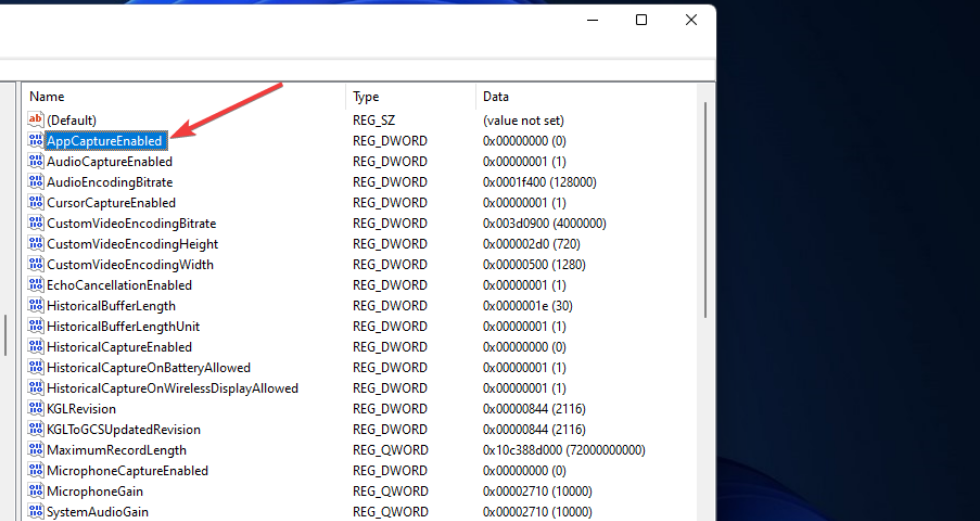
Win11系统禁用DVR并关闭游戏栏的方法

  删除数值数据框中的 1,输入0替换。

  然后单击确定退出编辑 DWORD 窗口。

Win11系统禁用DVR并关闭游戏栏的方法

  打开这个关键路径:HKEY_CURRENT_USERSystemGameConfigStore
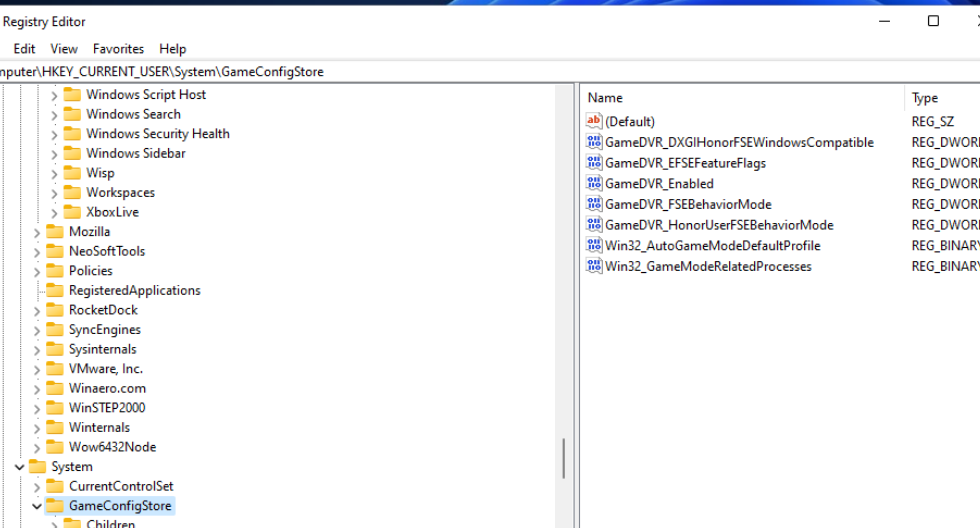
Win11系统禁用DVR并关闭游戏栏的方法

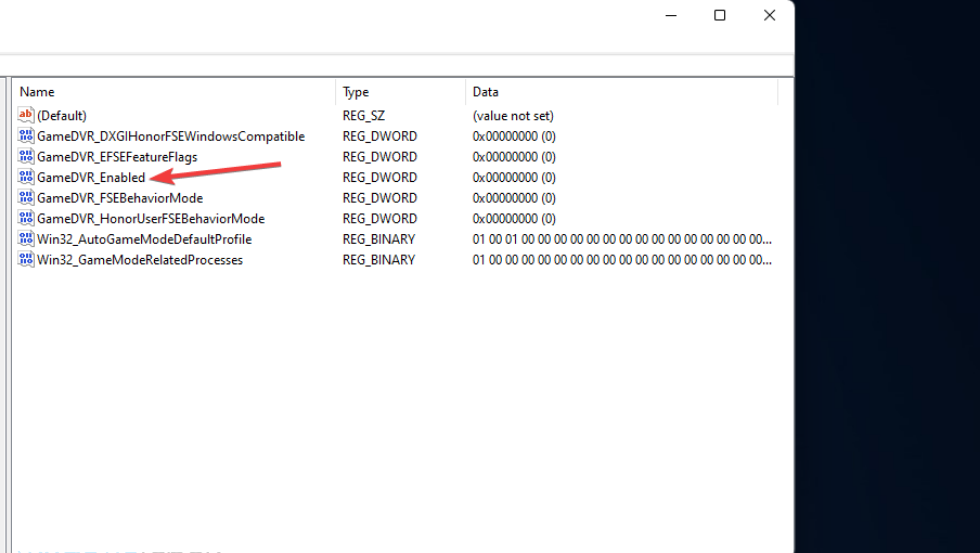
  双击下方快照中的 GameDVR_Enabled DWORD。

Win11系统禁用DVR并关闭游戏栏的方法

  擦除当前值,然后在数值数据框中输入0 。

  选择确定选项进行确认。

Win11系统禁用DVR并关闭游戏栏的方法

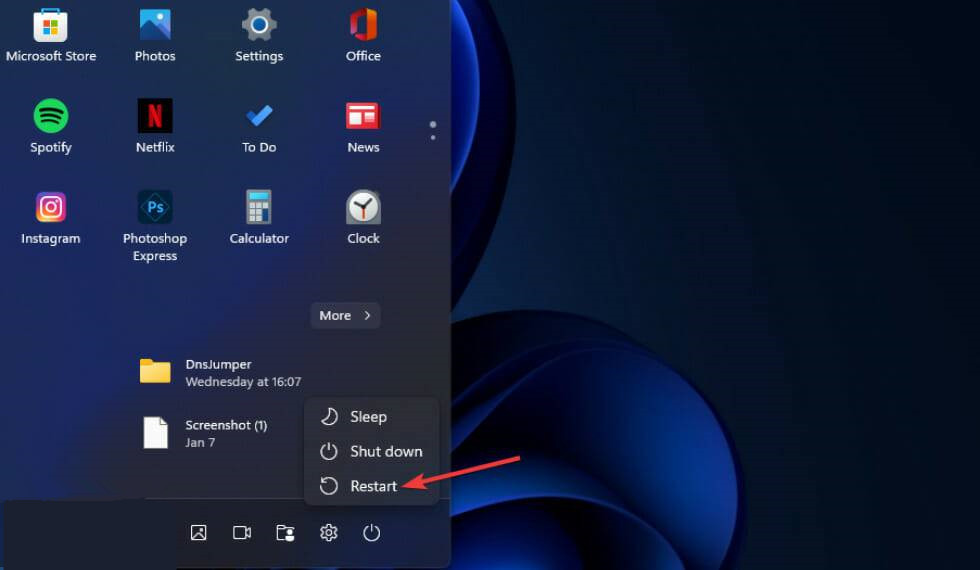
  此后,单击电源和重新启动开始菜单按钮。

Win11系统禁用DVR并关闭游戏栏的方法

  如何在 Windows 11 中禁用游戏栏?

  1、通过设置禁用Windows 11中的游戏栏和DVR

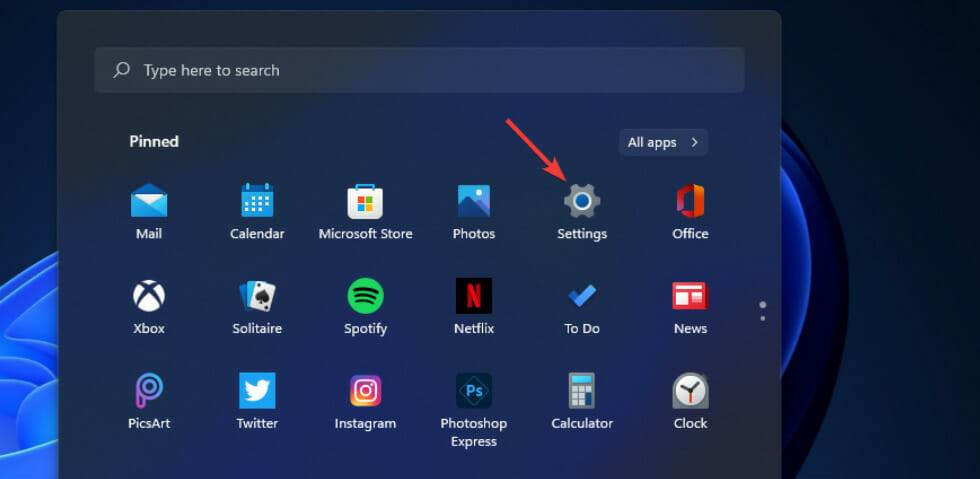
  按 Windows 任务栏图标打开“开始”菜单。

  单击“开始”菜单的固定应用部分中的“设置” 。
Win11系统禁用DVR并关闭游戏栏的方法

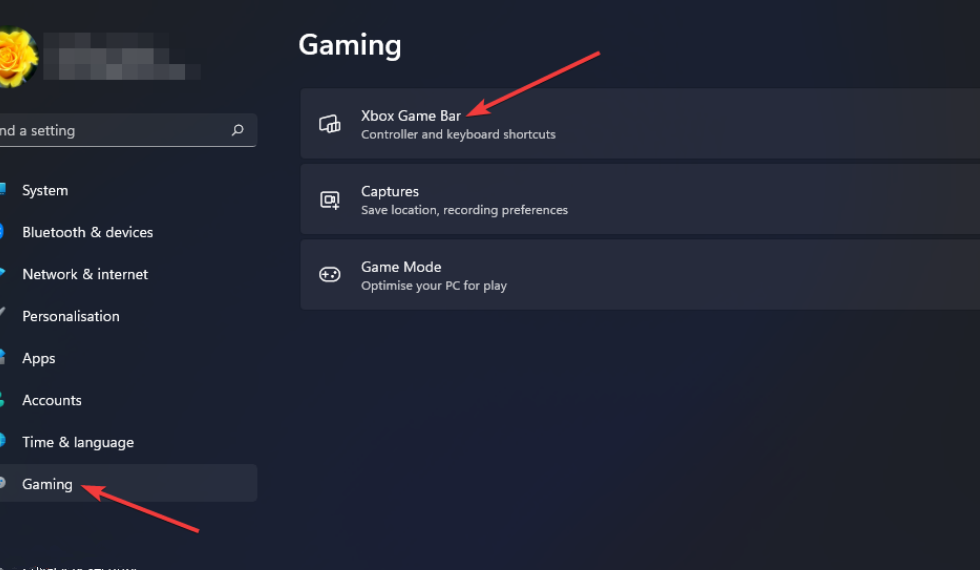
  选择游戏选项卡。

  单击Xbox 游戏栏导航选项。

Win11系统禁用DVR并关闭游戏栏的方法

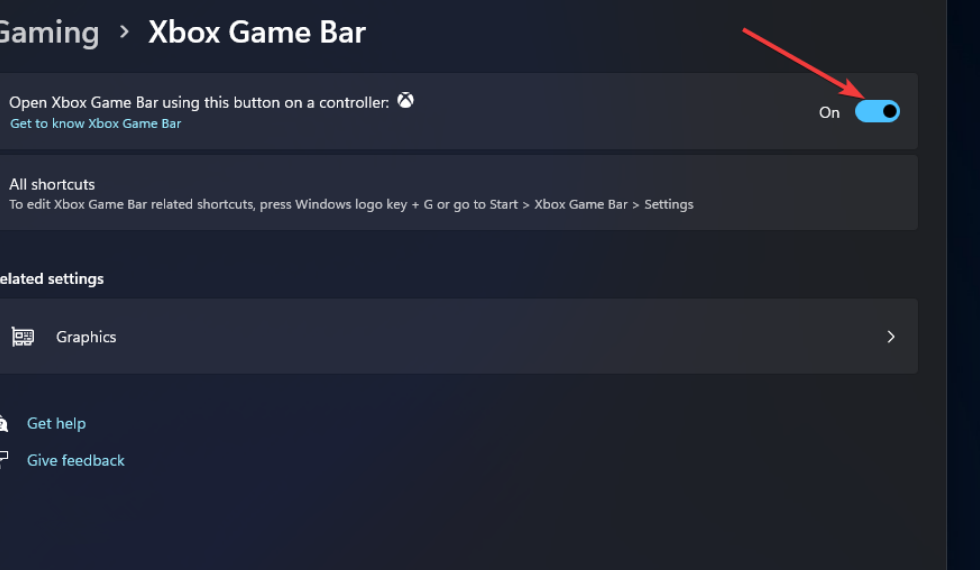
  然后使用控制器选项上的此按钮单击关闭打开Xbox 游戏栏的切换按钮。

Win11系统禁用DVR并关闭游戏栏的方法

  接下来,选择应用程序选项卡。

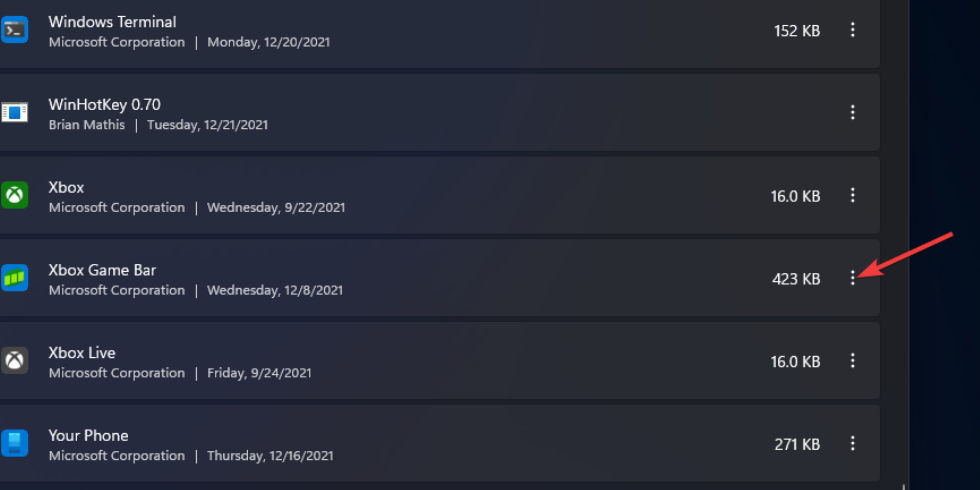
  选择下面直接显示的应用和功能选项。

Win11系统禁用DVR并关闭游戏栏的方法

  单击 Xbox Game Bar 应用程序的三点按钮。

Win11系统禁用DVR并关闭游戏栏的方法

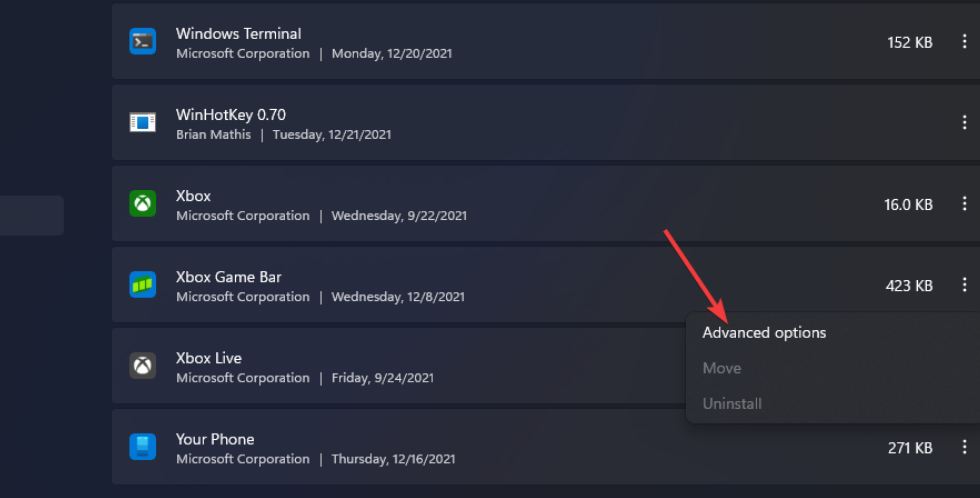
  在菜单上选择高级 选项。

Win11系统禁用DVR并关闭游戏栏的方法

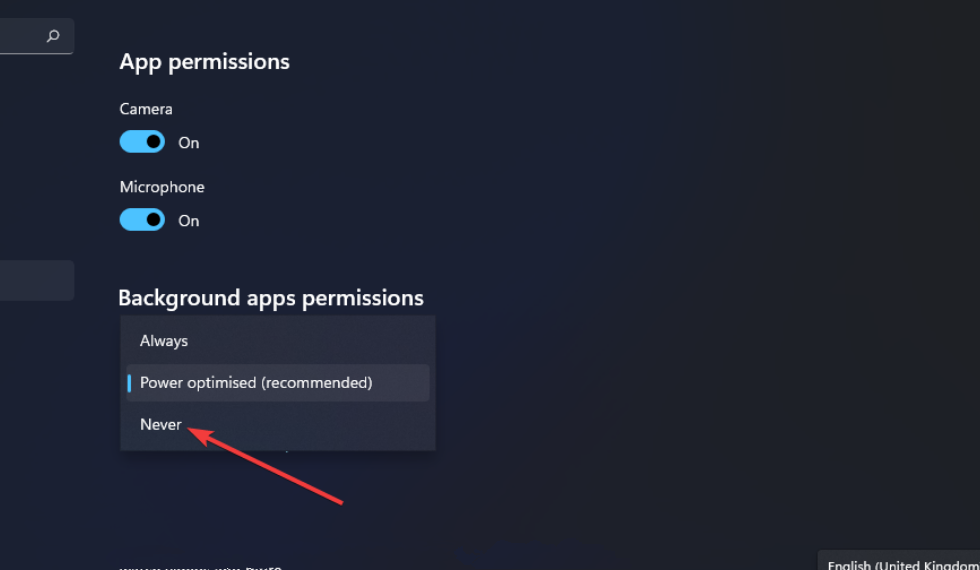
  接下来,在后台应用程序权限菜单上选择从不选项。

Win11系统禁用DVR并关闭游戏栏的方法

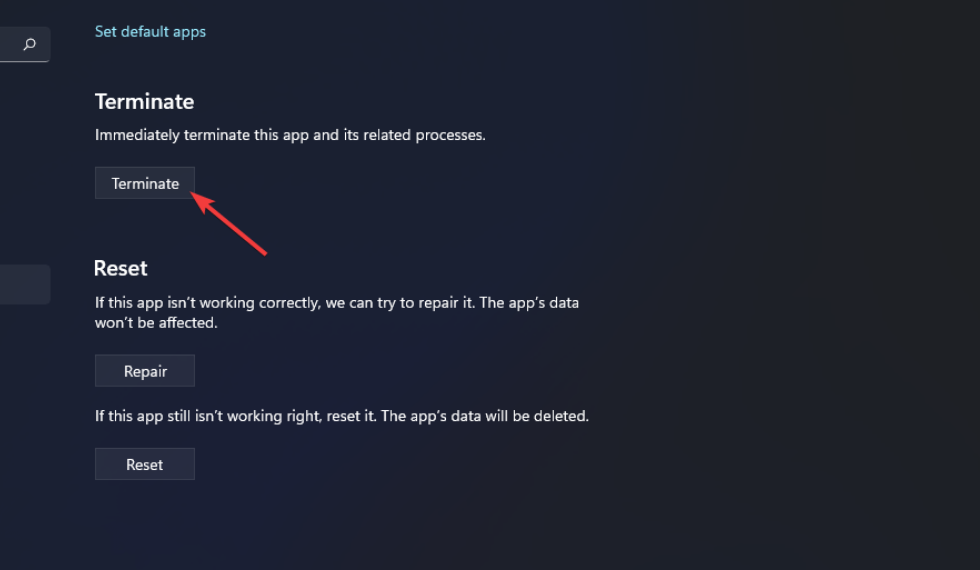
  按终止按钮。

Win11系统禁用DVR并关闭游戏栏的方法

  您可以通过单击设置中游戏选项卡 上的捕获来禁用游戏 DVR 自动捕获。然后您可以选择从那里关闭记录发生的事情选项。

  2、从 Windows 11 中删除游戏栏

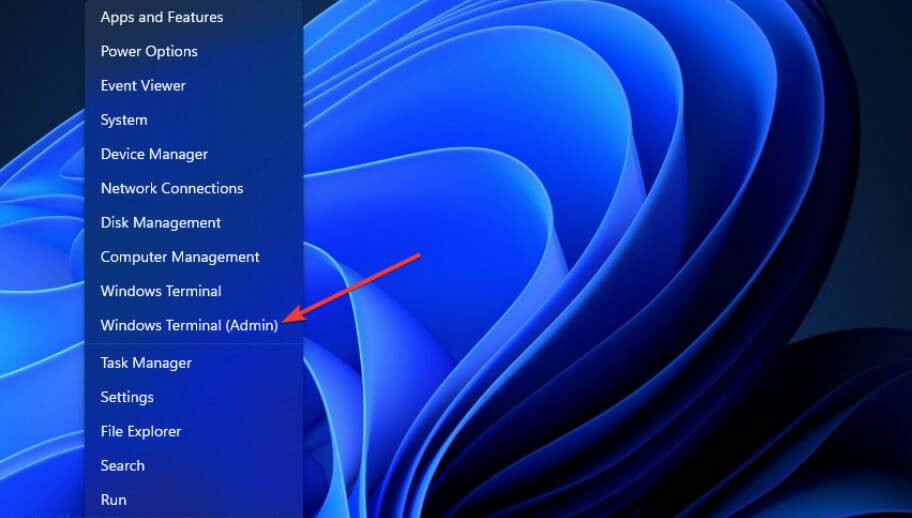
  右键单击开始并选择 Win+X 菜单上的Windows 终端(管理员)选项。
Win11系统禁用DVR并关闭游戏栏的方法

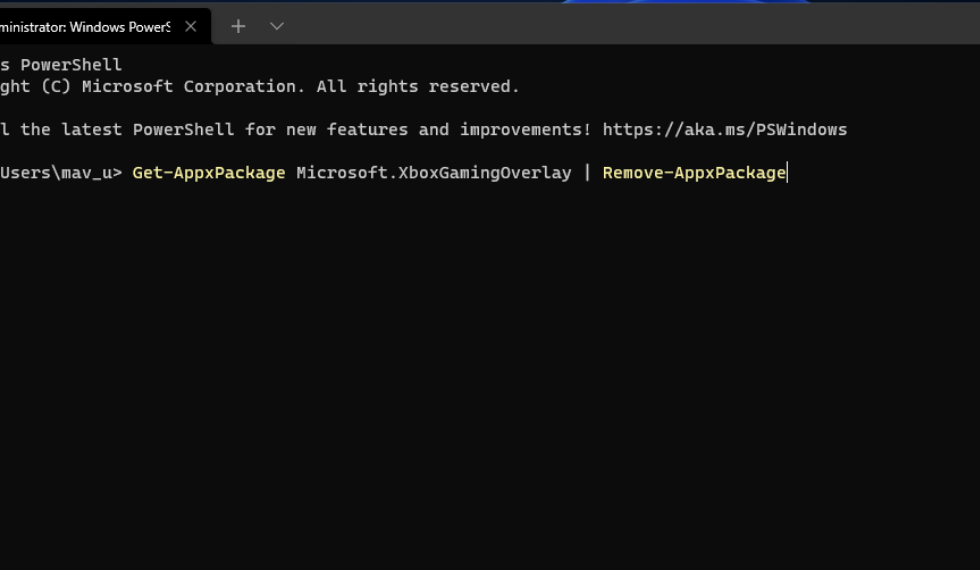
  在Windows PowerShell选项卡中输入此命令:Get-AppxPackage Microsoft.XboxGamingOverlay | Remove-AppxPackage

  按Return键删除游戏栏。
Win11系统禁用DVR并关闭游戏栏的方法

  在关闭 Windows 终端之前等待卸载过程完成。

  以上介绍的内容就是关于Win11系统禁用DVR并关闭游戏栏的具体操作方法,不知道大家学会了没有,如果你也遇到了这样的问题的话可以按照小编的方法自己尝试一下,希望可以帮助大家解决问题,谢谢!!!想要了解更多的Windows11技巧请关注win11系统相关内容。

系统排行
新版神州笔记本专用系统  windows10 64位 SP1 家庭旗舰版 V2021.07
软件大小:
操作系统: WinXPWin7Win10
更新日期:2021-07-09
新萝卜家园系统 GHOST Windows10 X64 SP1 稳定装机版 V2021.07
软件大小:
操作系统: WinXPWin7Win10
更新日期:2021-07-09
新版深度技术系统 GHOST WIN10 X64 SP1 通用旗舰版 V2021.07
软件大小:
操作系统: WinXPWin7Win10
更新日期:2021-07-09
新版技术员联盟系统 Ghost Win10 X64  稳定装机版 V2021.07
软件大小:
操作系统: WinXPWin7Win10
更新日期:2021-07-09
新苹果笔记本专用系统 GHOST Window7 86  官方稳定版 V2021.07
软件大小:
操作系统: WinXPWin7Win10
更新日期:2021-07-09
新版雨林木风系统 Ghost WINDOWS7 X32位 SP1 快速装机版 V2021.07
软件大小:
操作系统: WinXPWin7Win10
更新日期:2021-07-09
技术员联盟系统  Window7 x64  旗舰版原版ISO下载 V2021.07
软件大小:
操作系统: WinXPWin7Win10
更新日期:2021-07-09
新电脑公司系统  WINDOWS7 X32位  装机旗舰版下载 V2021.07
软件大小:
操作系统: WinXPWin7Win10
更新日期:2021-07-09
新神州笔记本专用系统 Ghost win7 x64  装机稳定版 V2021.07
软件大小:
操作系统: WinXPWin7Win10
更新日期:2021-07-09
新版台式机专用系统 Ghost Win10 32位  旗舰版 V2021.07
软件大小:
操作系统: WinXPWin7Win10
更新日期:2021-07-08
您正在下载Windows 7操作系统

以下是为您提供的几种下载方式(系统文件较大,推荐使用“迅雷下载”,速度更快、更稳定!)

您正在下载Windows 10操作系统

以下是为您提供的几种下载方式(系统文件较大,推荐使用“迅雷下载”,速度更快、更稳定!)

您正在下载Windows 11操作系统

以下是为您提供的几种下载方式(系统文件较大,推荐使用“迅雷下载”,速度更快、更稳定!)