阳光软件下载站 - 最好的软件下载网站!

当前位置: 首页 > 教程攻略 > 嗨播怎么用 最全的嗨播直播教程分享

嗨播怎么用 最全的嗨播直播教程分享

更新时间:2021-12-16 15:31:09 阅读:0 作者:admin

  嗨播怎么用?嗨播怎么直播?嗨播直播获取不到游戏画面怎么回事?如果你在使用嗨播直播过程中,遇到了问题,或不知道怎么使用嗨播直播的话,可以来看看本文提供的教程哦!

  开始使用

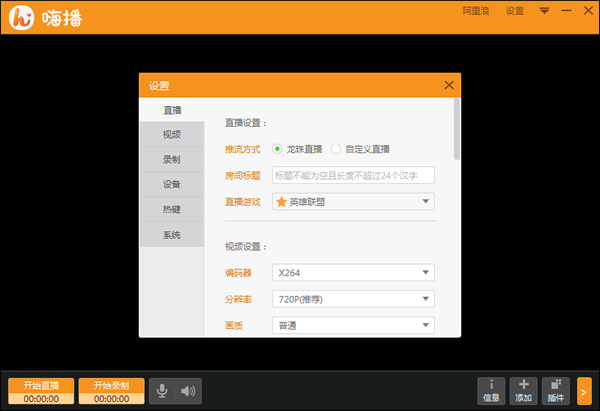
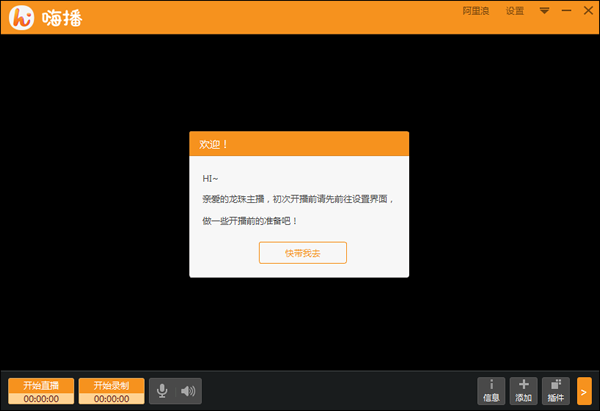
  打开软件,弹出的欢迎窗口会引导打开设置界面,进行初次使用的设置;
嗨播怎么用 最全的嗨播直播教程分享

  首先请先填写好你的“房间标题”,“直播游戏”

嗨播怎么用 最全的嗨播直播教程分享

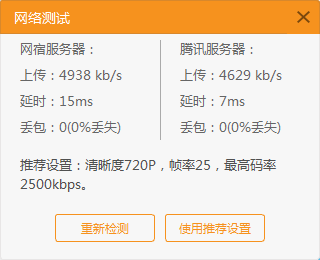
  下来是视频设置,建议使用“一键设置”给出的推荐设置;

嗨播怎么用 最全的嗨播直播教程分享

  这里完成后,就可以在主界面中准备直播画面咯;

  准备直播画面

  以英雄联盟为例,首先打开游戏,

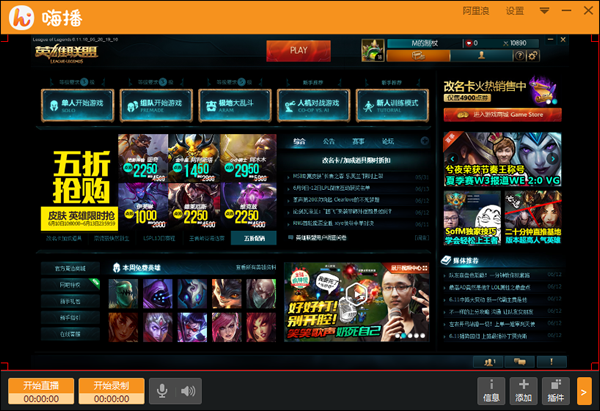
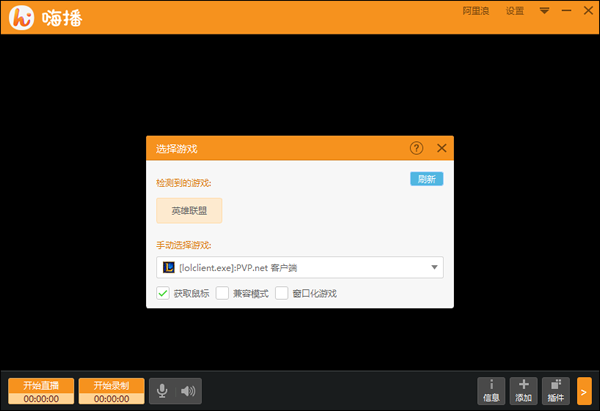
  在嗨播中,依次点开添加 - 选择游戏,会自动检测运行中的游戏,点选游戏名即可完成添加;
嗨播怎么用 最全的嗨播直播教程分享

嗨播怎么用 最全的嗨播直播教程分享

  若没有获取到游戏画面:

  1. 游戏是否已经完全打开(游戏的登录界面一般是采集不到的)

  2. 请确认选择的进程是否正确

  3. 尝试在选择游戏界面中,勾选“兼容模式”再选择游戏

  4. 在显卡驱动中,确保嗨播和游戏在同一显卡中运行(笔记本电脑比较常见)

  5. 游戏是否最小化

  添加其他源

  添加-选择窗口:

  鼠标移动到希望获取的窗口,点击确认即可添加

  添加-截取屏幕:

  鼠标拖拽一个任意大小的屏幕区域(显示出现在该屏幕区域中的全部画面)

  添加-摄像头:

  支持6间房等虚拟摄像头,

  添加-文字:

  左侧输入框中输入想要添加的文本,右侧进行样式修改

  开启直播

  再根据需要,完善直播画面(添加文字,图片,摄像头等);

  点击左下角的“开始直播”就开播咯!

系统排行
新版神州笔记本专用系统  windows10 64位 SP1 家庭旗舰版 V2021.07
软件大小:
操作系统: WinXPWin7Win10
更新日期:2021-07-09
新萝卜家园系统 GHOST Windows10 X64 SP1 稳定装机版 V2021.07
软件大小:
操作系统: WinXPWin7Win10
更新日期:2021-07-09
新版深度技术系统 GHOST WIN10 X64 SP1 通用旗舰版 V2021.07
软件大小:
操作系统: WinXPWin7Win10
更新日期:2021-07-09
新版技术员联盟系统 Ghost Win10 X64  稳定装机版 V2021.07
软件大小:
操作系统: WinXPWin7Win10
更新日期:2021-07-09
新苹果笔记本专用系统 GHOST Window7 86  官方稳定版 V2021.07
软件大小:
操作系统: WinXPWin7Win10
更新日期:2021-07-09
新版雨林木风系统 Ghost WINDOWS7 X32位 SP1 快速装机版 V2021.07
软件大小:
操作系统: WinXPWin7Win10
更新日期:2021-07-09
技术员联盟系统  Window7 x64  旗舰版原版ISO下载 V2021.07
软件大小:
操作系统: WinXPWin7Win10
更新日期:2021-07-09
新电脑公司系统  WINDOWS7 X32位  装机旗舰版下载 V2021.07
软件大小:
操作系统: WinXPWin7Win10
更新日期:2021-07-09
新神州笔记本专用系统 Ghost win7 x64  装机稳定版 V2021.07
软件大小:
操作系统: WinXPWin7Win10
更新日期:2021-07-09
新版台式机专用系统 Ghost Win10 32位  旗舰版 V2021.07
软件大小:
操作系统: WinXPWin7Win10
更新日期:2021-07-08
您正在下载Windows 7操作系统

以下是为您提供的几种下载方式(系统文件较大,推荐使用“迅雷下载”,速度更快、更稳定!)

您正在下载Windows 10操作系统

以下是为您提供的几种下载方式(系统文件较大,推荐使用“迅雷下载”,速度更快、更稳定!)

您正在下载Windows 11操作系统

以下是为您提供的几种下载方式(系统文件较大,推荐使用“迅雷下载”,速度更快、更稳定!)