阳光软件下载站 - 最好的软件下载网站!

当前位置: 首页 > 教程攻略 > Apowersoft录屏王如何录系统声音 只需几步即可搞定

Apowersoft录屏王如何录系统声音 只需几步即可搞定

更新时间:2021-11-23 17:00:29 阅读:0 作者:admin

  Apowersoft录屏王作为一款专业的录屏工具,其中的功能也是深受广大录屏爱好者的喜爱,很多用户不知道怎么使用它来录制系统的声音,那么小编我今天就来为大家讲讲具体的操作方法吧!

  操作步骤如下:

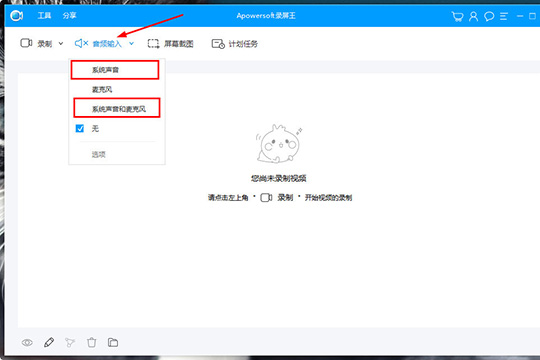
  1、首先需要先进入到Apowersoft录屏王的软件中,软件可以帮助用户录制系统与语音的内容,如果你想要调整音频输入的方法,则只需要在“音频输入”的列表中找到可选择录音方式,由于软件默认是选择“无”,所以大家可以根据自己的需要选择“系统声音”或“系统声音和麦克风”这个选项,如果你在录系统声音的时候不需要录入麦克风的声音,只需要选择前者即可,选择完毕后,点击下方的“选项”开始音频输入的声音大小,如下图所示:
Apowersoft录屏王如何录系统声音 只需几步即可搞定

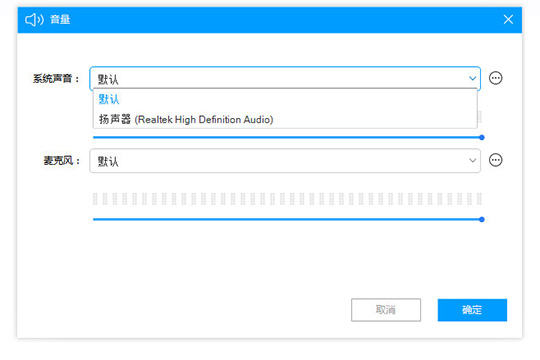
  2、弹出音量的界面,大家可以在系统声音中选择扬声器或其他声音,接着在下方调整录制时的系统声音,点击“确定”即可设置完成,如下图所示:
Apowersoft录屏王如何录系统声音 只需几步即可搞定

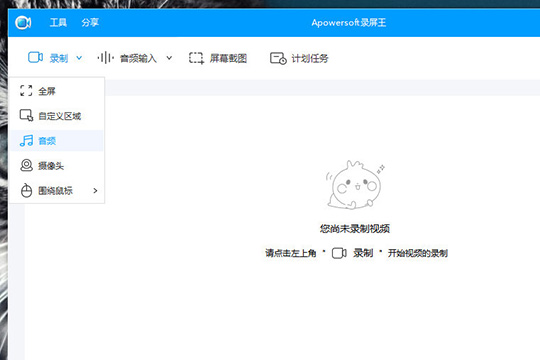
  3、下面就可以开始录系统声音了,在录制中选择“音频”选项即可,如下图所示:
Apowersoft录屏王如何录系统声音 只需几步即可搞定

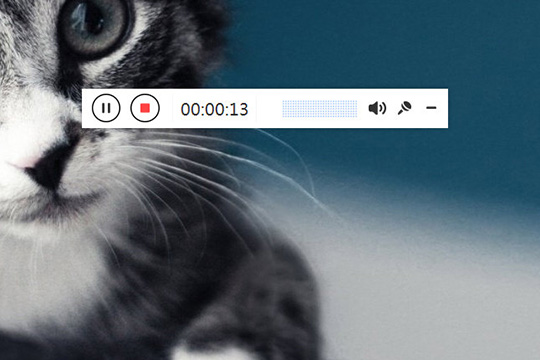
  4、在上一步点击完成后,将会在桌面出现可调节的音频录制窗口,大家可以在此界面中关闭系统声音与麦克风的声音,也可以将其最小化,录制完成后,点击“暂停”图标选项即可,如下图所示:
Apowersoft录屏王如何录系统声音 只需几步即可搞定

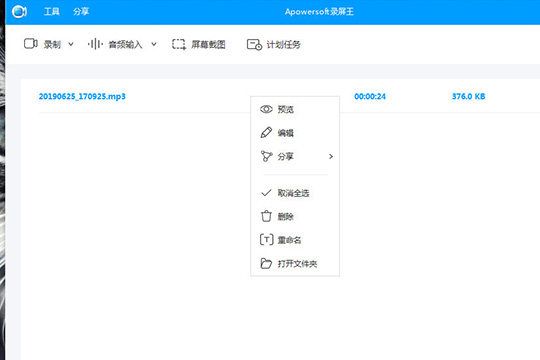
  5、自动回到Apowersoft录屏王的界面,出现刚刚录制完成的音频文件,你可以对其进行预览、编辑和分享等操作,如下图所示:
Apowersoft录屏王如何录系统声音 只需几步即可搞定

  好啦,以上就是Apowersoft录屏王如何录系统声音的全部内容啦,只需要经过以上的操作,就可以帮助你轻松录制你需要录制的任何声音,整体操作下来还是非常简单的。

系统排行
新版神州笔记本专用系统  windows10 64位 SP1 家庭旗舰版 V2021.07
软件大小:
操作系统: WinXPWin7Win10
更新日期:2021-07-09
新萝卜家园系统 GHOST Windows10 X64 SP1 稳定装机版 V2021.07
软件大小:
操作系统: WinXPWin7Win10
更新日期:2021-07-09
新版深度技术系统 GHOST WIN10 X64 SP1 通用旗舰版 V2021.07
软件大小:
操作系统: WinXPWin7Win10
更新日期:2021-07-09
新版技术员联盟系统 Ghost Win10 X64  稳定装机版 V2021.07
软件大小:
操作系统: WinXPWin7Win10
更新日期:2021-07-09
新苹果笔记本专用系统 GHOST Window7 86  官方稳定版 V2021.07
软件大小:
操作系统: WinXPWin7Win10
更新日期:2021-07-09
新版雨林木风系统 Ghost WINDOWS7 X32位 SP1 快速装机版 V2021.07
软件大小:
操作系统: WinXPWin7Win10
更新日期:2021-07-09
技术员联盟系统  Window7 x64  旗舰版原版ISO下载 V2021.07
软件大小:
操作系统: WinXPWin7Win10
更新日期:2021-07-09
新电脑公司系统  WINDOWS7 X32位  装机旗舰版下载 V2021.07
软件大小:
操作系统: WinXPWin7Win10
更新日期:2021-07-09
新神州笔记本专用系统 Ghost win7 x64  装机稳定版 V2021.07
软件大小:
操作系统: WinXPWin7Win10
更新日期:2021-07-09
新版台式机专用系统 Ghost Win10 32位  旗舰版 V2021.07
软件大小:
操作系统: WinXPWin7Win10
更新日期:2021-07-08
您正在下载Windows 7操作系统

以下是为您提供的几种下载方式(系统文件较大,推荐使用“迅雷下载”,速度更快、更稳定!)

您正在下载Windows 10操作系统

以下是为您提供的几种下载方式(系统文件较大,推荐使用“迅雷下载”,速度更快、更稳定!)

您正在下载Windows 11操作系统

以下是为您提供的几种下载方式(系统文件较大,推荐使用“迅雷下载”,速度更快、更稳定!)
