阳光软件下载站 - 最好的软件下载网站!

当前位置: 首页 > 教程攻略 > 小丸工具箱怎么压缩视频指定大小?小丸工具箱压缩视频指定大小的方法

小丸工具箱怎么压缩视频指定大小?小丸工具箱压缩视频指定大小的方法

更新时间:2021-11-17 10:26:52 阅读:0 作者:admin

  才接触小丸工具箱这款软件的各位伙伴,你们知道小丸工具箱怎么压缩视频指定大小呢?今日就快来学习本文小丸工具箱压缩视频大小的操作流程吧,相信在以后的使用中一定会得心应手的。

  小丸工具箱怎么压缩视频指定大小?小丸工具箱压缩视频指定大小的方法

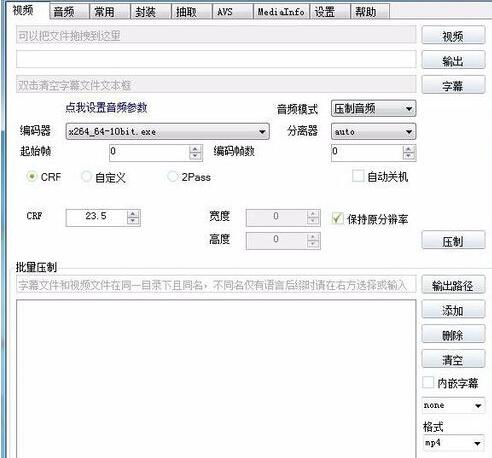
  1、打开小丸工具箱
小丸工具箱怎么压缩视频指定大小?小丸工具箱压缩视频指定大小的方法

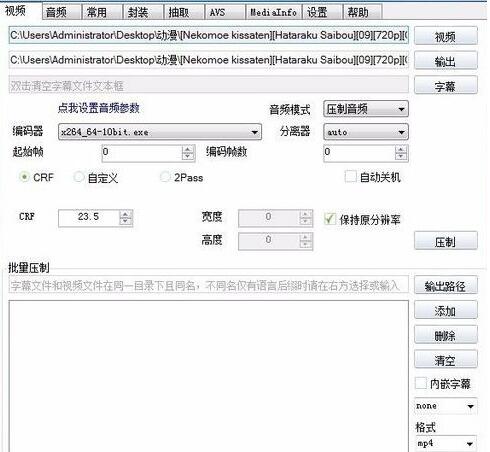
  2、在视频里选择你要压缩的视频,这里选择是视频可以看一下,大小是316M,输出视频的位置可以自己设置,或是使用默认的位置,默认位置是在原视频里,有后缀_x264的文件
小丸工具箱怎么压缩视频指定大小?小丸工具箱压缩视频指定大小的方法

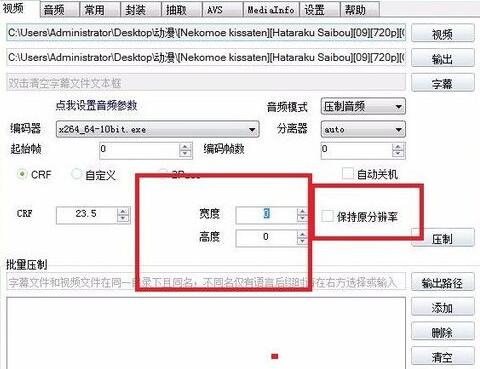
  3、选择编码器是x264 64 10bit 后面的基本都使用的默认值。如果你需要压缩视频的分辨率或者修改的话。你需要把保持原分辨率勾取消,然后在左边的框填入分辨率大小。压缩的格式你也可以任意选择,默认择是原视频的格式
小丸工具箱怎么压缩视频指定大小?小丸工具箱压缩视频指定大小的方法

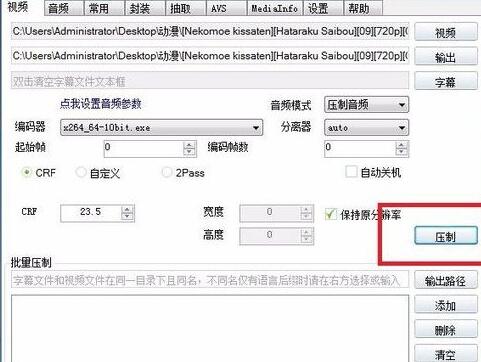
  4、设置完毕后,直接选择压制。等待视频压缩完成

小丸工具箱怎么压缩视频指定大小?小丸工具箱压缩视频指定大小的方法

  以上就是小编带来小丸工具箱压缩视频指定大小的方法了,谢谢大家的阅读观看,希望本文内容能帮助到大家!

系统排行
新版神州笔记本专用系统  windows10 64位 SP1 家庭旗舰版 V2021.07
软件大小:
操作系统: WinXPWin7Win10
更新日期:2021-07-09
新萝卜家园系统 GHOST Windows10 X64 SP1 稳定装机版 V2021.07
软件大小:
操作系统: WinXPWin7Win10
更新日期:2021-07-09
新版深度技术系统 GHOST WIN10 X64 SP1 通用旗舰版 V2021.07
软件大小:
操作系统: WinXPWin7Win10
更新日期:2021-07-09
新版技术员联盟系统 Ghost Win10 X64  稳定装机版 V2021.07
软件大小:
操作系统: WinXPWin7Win10
更新日期:2021-07-09
新苹果笔记本专用系统 GHOST Window7 86  官方稳定版 V2021.07
软件大小:
操作系统: WinXPWin7Win10
更新日期:2021-07-09
新版雨林木风系统 Ghost WINDOWS7 X32位 SP1 快速装机版 V2021.07
软件大小:
操作系统: WinXPWin7Win10
更新日期:2021-07-09
技术员联盟系统  Window7 x64  旗舰版原版ISO下载 V2021.07
软件大小:
操作系统: WinXPWin7Win10
更新日期:2021-07-09
新电脑公司系统  WINDOWS7 X32位  装机旗舰版下载 V2021.07
软件大小:
操作系统: WinXPWin7Win10
更新日期:2021-07-09
新神州笔记本专用系统 Ghost win7 x64  装机稳定版 V2021.07
软件大小:
操作系统: WinXPWin7Win10
更新日期:2021-07-09
新版台式机专用系统 Ghost Win10 32位  旗舰版 V2021.07
软件大小:
操作系统: WinXPWin7Win10
更新日期:2021-07-08
您正在下载Windows 7操作系统

以下是为您提供的几种下载方式(系统文件较大,推荐使用“迅雷下载”,速度更快、更稳定!)

您正在下载Windows 10操作系统

以下是为您提供的几种下载方式(系统文件较大,推荐使用“迅雷下载”,速度更快、更稳定!)

您正在下载Windows 11操作系统

以下是为您提供的几种下载方式(系统文件较大,推荐使用“迅雷下载”,速度更快、更稳定!)