阳光软件下载站 - 最好的软件下载网站!

当前位置: 首页 > 教程攻略 > QQ影音怎么截取GIF动图 自带格式转码了解下

QQ影音怎么截取GIF动图 自带格式转码了解下

更新时间:2021-11-15 17:55:59 阅读:0 作者:admin

  QQ影音虽然是一个比较平庸的播放器,但是它有非常多的小功能,比如能够将视频快速截取为GIF动图就是它的拿手好戏,那些电影中的片段制成GIF的都是通过它来实现的,下面就来教你如何用QQ影音截取动图。

  一:首先你要打开你要截取的视频,点击中间的打开文件,找到影音文件或者直接将文件拖入到播放器里面开始播放。

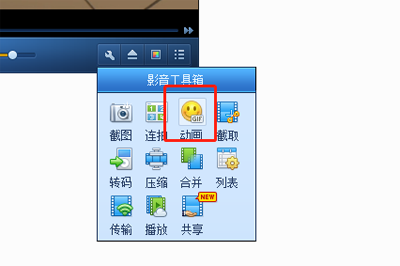
  二:然后点击右下角的【扳手】,在菜单里面选择【动画】,进入GIF动画截取窗口。
QQ影音怎么截取GIF动图 自带格式转码了解下

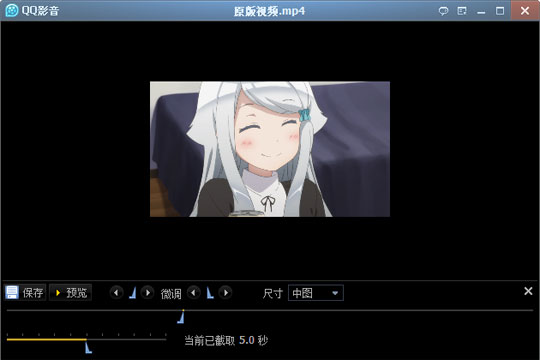
  三:首先选择要截取图片的尺寸;然后拖动下方最长的进度条将视频的画面定格到你想要截取片段的起始位置,你可以点击上方的微调来详细定为定格的时间。

  四:然后拖动短的进度条设定要截取起始点后视频的截取时间作为结束点,最大为10秒,同时你也可以微调结束点的时间。推荐截取3秒最为合适,而且尺寸越大,时间越长,保存的GIF大小也就越大。
QQ影音怎么截取GIF动图 自带格式转码了解下

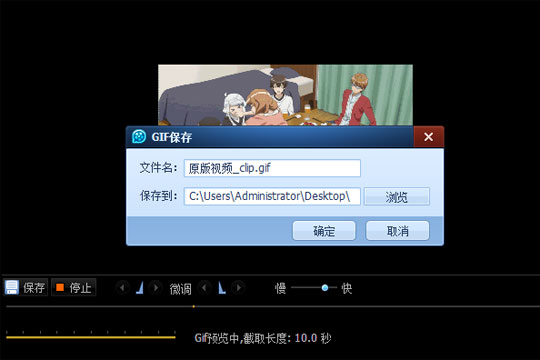
  五:调整好后你可以点击预览来看看截取的视频动图是否满意。

  六:一切都好后点击保存,设定保存位置即可。
QQ影音怎么截取GIF动图 自带格式转码了解下

QQ影音怎么截取GIF动图 自带格式转码了解下

  当然了如果觉得10秒对你来说不够,那么也可以借助第三方软件的力量来实现。

  有个叫honeycam的软件,就是专门录制GIF动图的,而且使用起来相对自由些,顺便说说使用教程

  1、首先打开QQ影音,将视频进度条定为到截取视频的起始位置暂停,然后调整播放窗口来确定你要截取的视频大小。

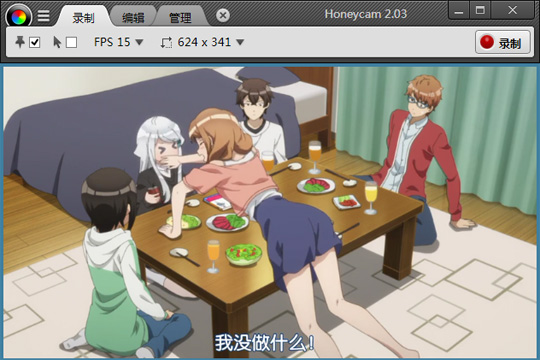
  2、打开honeycam,点击【录制】,然后弹出录制框,将录制框罩住播放器中的画面,然后让QQ影音中的视频开始播放,同时点击录制按钮
QQ影音怎么截取GIF动图 自带格式转码了解下

  3、等你觉得差不多了就可以直接点击停止,然后出现GIF动图编辑画面,点击下方的编辑,然后删除你不想要的片段,保存即可
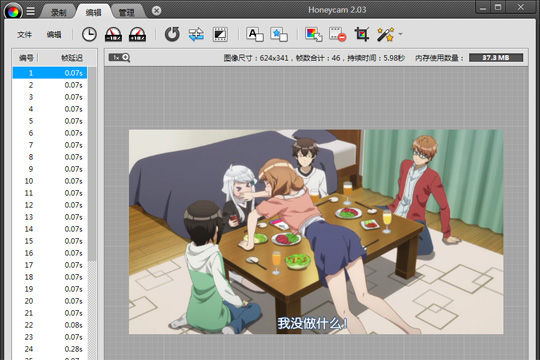
QQ影音怎么截取GIF动图 自带格式转码了解下

  以上就是用QQ影音截取GIF动图的方法,很简单,去试一试吧。

系统排行
新版神州笔记本专用系统  windows10 64位 SP1 家庭旗舰版 V2021.07
软件大小:
操作系统: WinXPWin7Win10
更新日期:2021-07-09
新萝卜家园系统 GHOST Windows10 X64 SP1 稳定装机版 V2021.07
软件大小:
操作系统: WinXPWin7Win10
更新日期:2021-07-09
新版深度技术系统 GHOST WIN10 X64 SP1 通用旗舰版 V2021.07
软件大小:
操作系统: WinXPWin7Win10
更新日期:2021-07-09
新版技术员联盟系统 Ghost Win10 X64  稳定装机版 V2021.07
软件大小:
操作系统: WinXPWin7Win10
更新日期:2021-07-09
新苹果笔记本专用系统 GHOST Window7 86  官方稳定版 V2021.07
软件大小:
操作系统: WinXPWin7Win10
更新日期:2021-07-09
新版雨林木风系统 Ghost WINDOWS7 X32位 SP1 快速装机版 V2021.07
软件大小:
操作系统: WinXPWin7Win10
更新日期:2021-07-09
技术员联盟系统  Window7 x64  旗舰版原版ISO下载 V2021.07
软件大小:
操作系统: WinXPWin7Win10
更新日期:2021-07-09
新电脑公司系统  WINDOWS7 X32位  装机旗舰版下载 V2021.07
软件大小:
操作系统: WinXPWin7Win10
更新日期:2021-07-09
新神州笔记本专用系统 Ghost win7 x64  装机稳定版 V2021.07
软件大小:
操作系统: WinXPWin7Win10
更新日期:2021-07-09
新版台式机专用系统 Ghost Win10 32位  旗舰版 V2021.07
软件大小:
操作系统: WinXPWin7Win10
更新日期:2021-07-08
您正在下载Windows 7操作系统

以下是为您提供的几种下载方式(系统文件较大,推荐使用“迅雷下载”,速度更快、更稳定!)

您正在下载Windows 10操作系统

以下是为您提供的几种下载方式(系统文件较大,推荐使用“迅雷下载”,速度更快、更稳定!)

您正在下载Windows 11操作系统

以下是为您提供的几种下载方式(系统文件较大,推荐使用“迅雷下载”,速度更快、更稳定!)