阳光软件下载站 - 最好的软件下载网站!

当前位置: 首页 > 教程攻略 > EV录屏怎么录PPT课件 课件录制指南

EV录屏怎么录PPT课件 课件录制指南

更新时间:2021-10-16 09:41:30 阅读:0 作者:admin

  EV录屏是一款专业高效的视频录制应用,无需投入过多的时间成本与精力就可以轻松录制微课,包括常见的PPT课件,下面就跟小编了解下具体步骤吧。

  录制PPT课件:

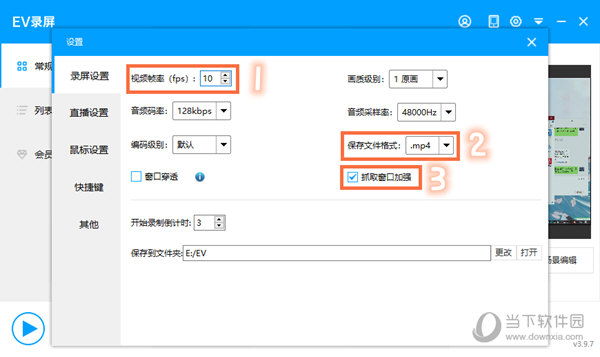
  1、打开EV录屏,在开始录制之前,首先点击右上角小齿轮进入设置界面,将录屏参数里的视频帧率、保存文件格式进行调整。

  2、关于视频帧率,一般来说录制课件视频,帧率我们选择8-10这个范围区间都是可以的。重点是一定要勾选“抓取窗口加强”这一选项,由于录制时间的不定性,勾选此项可以增强录制窗口的稳定性,避免出现黑屏或者丢失窗口的情况。
EV录屏怎么录PPT课件 课件录制指南

  3、调整完基础属性后,我们需要调整录制视频的画质级别,为了确保录制的视频流畅、清晰度高,小E建议大家将画质级别设置为原画。

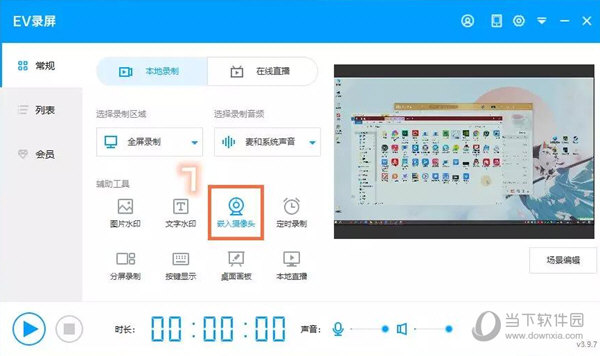
  4、调整完之后回到EV录屏主页,我们把录制区域范围设置为全屏录制,如需讲解课件,录制音频选项这里就设置为麦和系统声音。

  5、如果想将摄像头画面也同时录制到视频的,选择嵌入摄像头,再调整摄像头画面的分辨率,点击确定即可。

  这里需要注意,如果需要嵌入摄像头进行录制,我们需要将设置里的视频帧率调整至30,这样才能够保证摄像头画面清晰。
EV录屏怎么录PPT课件 课件录制指南

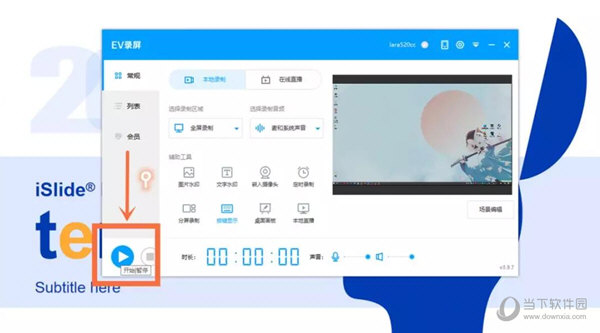
  6、所有的设置工作做好后,打开需要录制的PPT课件,再点击EV录屏左下角的开始键,就能行录制了。如第二张图所示,开启录制后,EV录屏的界面会自动隐藏,我们可以通过键盘快捷键来停止录制。

  7、也可以随时将鼠标指针移动至EV录屏悬浮球,来随时控制录制过程。
EV录屏怎么录PPT课件 课件录制指南

  8、录制完成后,EV录屏会自动弹出视频列表界面,我们能够在此查看完成的视频及储存路径。

  以上就是小编为你准备的EV录屏PPT课件录制方法,有需要的小伙伴快去试试吧。

系统排行
新版神州笔记本专用系统  windows10 64位 SP1 家庭旗舰版 V2021.07
软件大小:
操作系统: WinXPWin7Win10
更新日期:2021-07-09
新萝卜家园系统 GHOST Windows10 X64 SP1 稳定装机版 V2021.07
软件大小:
操作系统: WinXPWin7Win10
更新日期:2021-07-09
新版深度技术系统 GHOST WIN10 X64 SP1 通用旗舰版 V2021.07
软件大小:
操作系统: WinXPWin7Win10
更新日期:2021-07-09
新版技术员联盟系统 Ghost Win10 X64  稳定装机版 V2021.07
软件大小:
操作系统: WinXPWin7Win10
更新日期:2021-07-09
新苹果笔记本专用系统 GHOST Window7 86  官方稳定版 V2021.07
软件大小:
操作系统: WinXPWin7Win10
更新日期:2021-07-09
新版雨林木风系统 Ghost WINDOWS7 X32位 SP1 快速装机版 V2021.07
软件大小:
操作系统: WinXPWin7Win10
更新日期:2021-07-09
技术员联盟系统  Window7 x64  旗舰版原版ISO下载 V2021.07
软件大小:
操作系统: WinXPWin7Win10
更新日期:2021-07-09
新电脑公司系统  WINDOWS7 X32位  装机旗舰版下载 V2021.07
软件大小:
操作系统: WinXPWin7Win10
更新日期:2021-07-09
新神州笔记本专用系统 Ghost win7 x64  装机稳定版 V2021.07
软件大小:
操作系统: WinXPWin7Win10
更新日期:2021-07-09
新版台式机专用系统 Ghost Win10 32位  旗舰版 V2021.07
软件大小:
操作系统: WinXPWin7Win10
更新日期:2021-07-08
您正在下载Windows 7操作系统

以下是为您提供的几种下载方式(系统文件较大,推荐使用“迅雷下载”,速度更快、更稳定!)

您正在下载Windows 10操作系统

以下是为您提供的几种下载方式(系统文件较大,推荐使用“迅雷下载”,速度更快、更稳定!)

您正在下载Windows 11操作系统

以下是为您提供的几种下载方式(系统文件较大,推荐使用“迅雷下载”,速度更快、更稳定!)
