
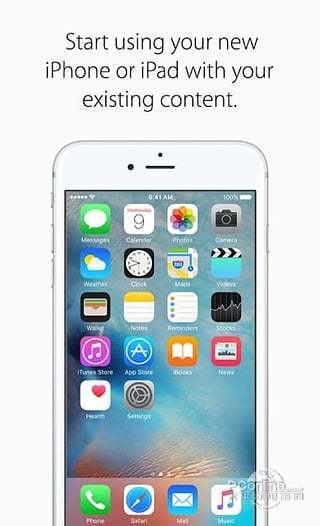
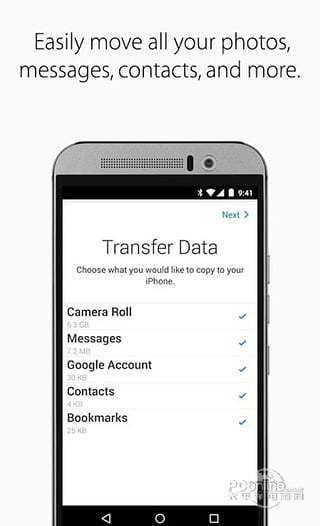
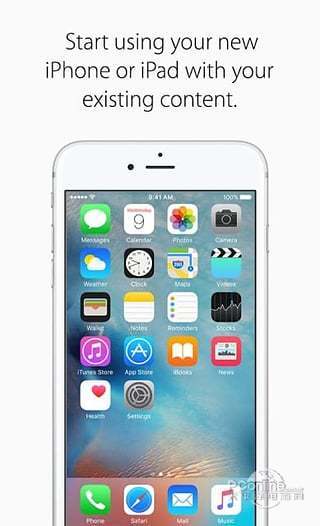
iOS的一切都尽力设计为简单化。这也包含了转移到使用iOS方面。只需几步,你便可以将你的内容自动并安全的从你的安卓设备上移动。不再需要保存你的所有内容并手动移动,因为转移到 iOS将会为你移动下列内容:
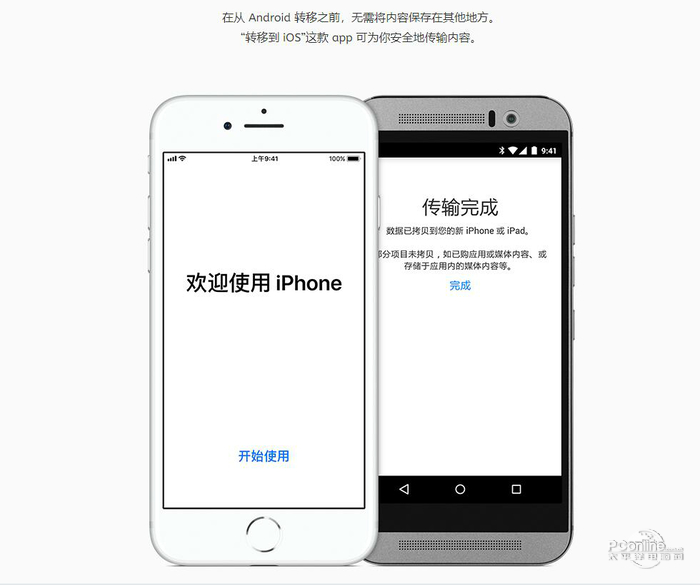
软件截图
联系人
信息历史
相机照片和视频
网站书签
邮件账户
日历
关于iOS的一切旨在容易。这包括切换到它。只需要几个步骤,就可以自动,安全地从你的Android设备的移动到iOS应用程序迁移的内容。无需从Android的切换之前在其他地方保存你的东西。
此举为iOS应用程序安全地传输各种内容对您: 联系方式、消息历史记录、相机的照片和视频、网络书签、邮件帐户、日历、当您选择迁移数据,新的iPhone或iPad将创建一个私人Wi-Fi网络,找到你附近的Android设备上运行移动到iOS。
当你输入一个安全代码,它将开始传输您的内容并把它在正确的地方。就这样。一旦你的内容已经转移,你就可以走了。内部监督办公室还将设置您的默认邮件帐户。
这就是它
- 你就可以开始使用新的iPhone或iPad,并经历着无限的可能性。享受
移动到iOS支持所有的手机和平板电脑运行Android 4.0及更高版本。
转移到 iOS APP使用步骤
步骤 1
在你的 Android 设备上
下载“转移到 iOS”App。
从任意 Android 的 app 商店下载“转移到 iOS”。所有运行 Android 4.0 及更新版本的手机和平板电脑都支持这款 app。
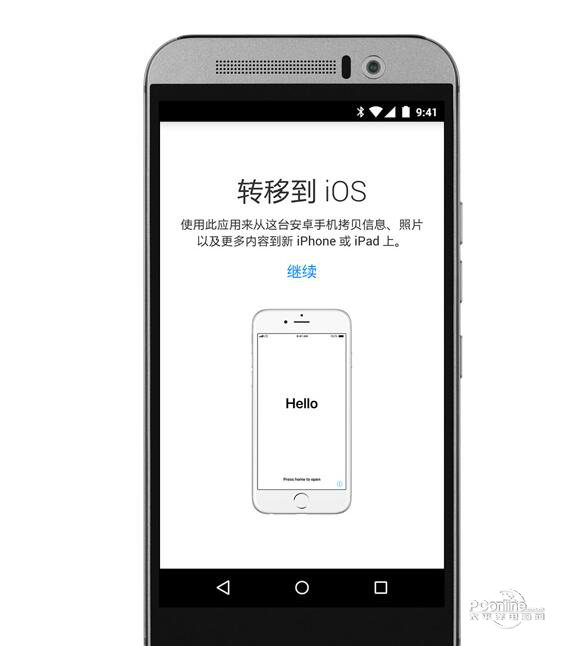
软件截图
步骤 2
通过无线网络轻松安全地传输你的内容。
在进行数据迁移时,你的新 iPhone 会创建专用的无线网络,并查找附近正在运行“转移到 iOS”的 Android 设备。输入安全代码之后,内容就会自动地传输到正确的位置。一切都是这么简单。
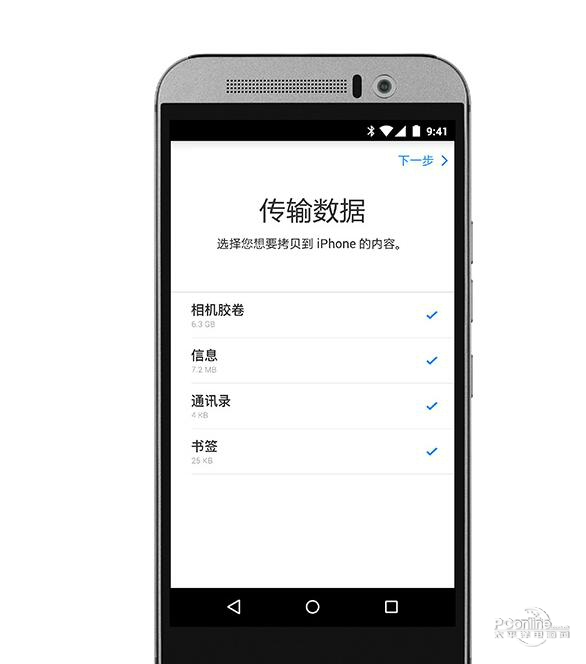
软件截图
步骤 3
开始使用你的
新 iPhone。
一旦内容传输完毕,新设备就准备就绪了。iOS 将会设置你的默认邮件账户,并自动添加你已有的所有免费 app。对于那些需要付费购买的 Android app,如果它们已于 App Store 提供,你也可随时购买。
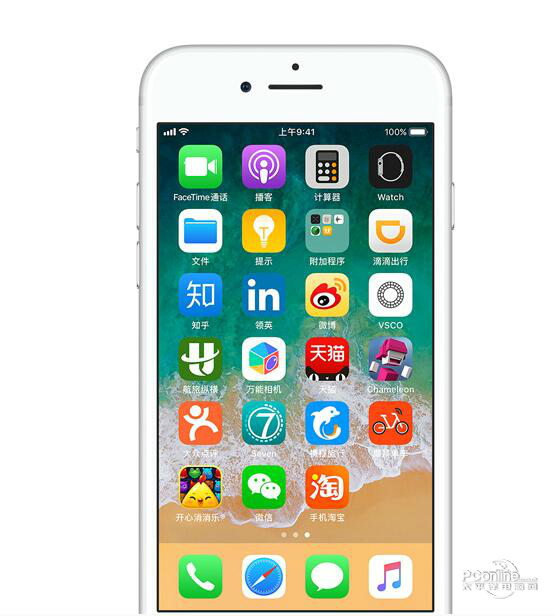
软件截图
转移到 iOSPC版下载好慢,不知道是不是我网速问题,继续等待……
转移到 iOS非常好用,速度快,功能强,用起来就是爽,本人极力推荐
可能用的少,总感觉转移到 iOS用起来不怎么上手,或许多用几天就好了?
我十分赞同楼上对转移到 iOS的评价,我给十分!
非常感谢...
我觉得很不错呀,符合我的预期,那些不会用的人就别怪转移到 iOS了
转移到 iOS虽然是共享软件的,但还是有些问题,有待改进呀~
找转移到 iOS好久了,终于在阳光下载站找到了,而且还是转移到 iOS最新版本,好给力
非常不错,转移到 iOS良心,已经很难找到这么好的系统辅助软件了
转移到 iOS特别难用,操作不方便,大家千万别下。



