阳光软件下载站 - 最好的软件下载网站!

当前位置: 首页 > 教程攻略 > 怎么修改DNS Win8修改DNS服务器地址方法

怎么修改DNS Win8修改DNS服务器地址方法

更新时间:2022-10-12 10:47:39 阅读:0 作者:admin

  在网络优化以及网络安全防护中,我们可能会需用用到修改DNS服务器地址的情况,接下来电脑百事网小编就来与大家分享下怎么修改DNS地址,这里以目前最新的Win8系统为例,教您如何修改电脑DNS地址,有需要的朋友不妨参考下。
怎么修改DNS Win8修改DNS服务器地址方法

  怎么修改DNS Win8修改DNS服务器地址方法

  了解了DNS,以及其作用后,下面我们就来与大家分享下Win8如何修改DNS服务器地址,详细方法步骤如下:

  1、首先点击桌面底部的网络图标右键,然后选择“打开网络和共享中心”,如下图所示:

  打开网络和共享中心

  上图演示的是笔者使用无线网络,如果您使用的是网线,那么同样在网络图标上右键,也可以看到打开网络和共享中心选项。

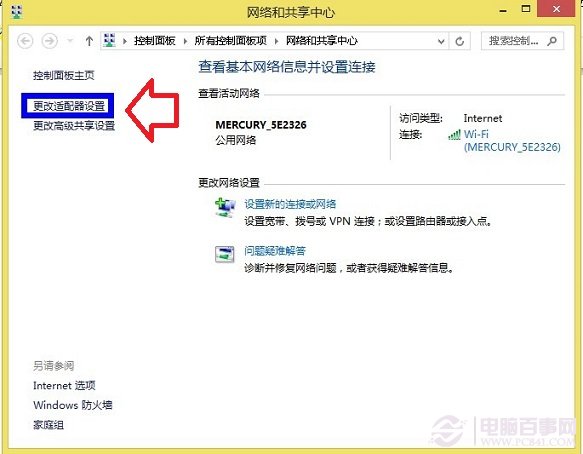
  2、接下来在“网络和共享中心”窗口中点击左侧的“更改适配器设置”,如下图所示:
怎么修改DNS Win8修改DNS服务器地址方法

  更改适配器设置

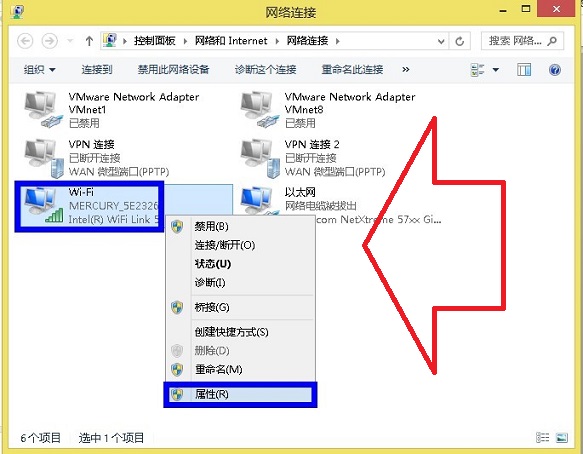
  3、然后在“网络连接”窗口中,找到我们用于互联网连接的网卡,一般显示为“本地连接”,我这里的网卡名称之前由于自己改过为“Wi-Fi”。因此选中网卡并用鼠标点击右键,选择“属性”,如下图所示:
怎么修改DNS Win8修改DNS服务器地址方法

  Win8本地连接设置

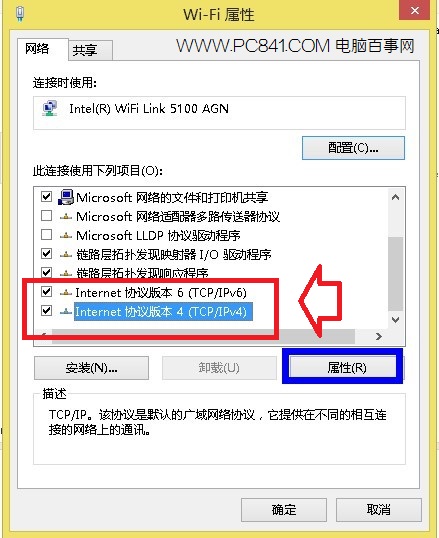
  4、在稍后演出的网络连接属性的“网络”选项卡中找到“TCP/IPv4”这个选项,然后点击右下方的“属性”按钮,如下图所示:
怎么修改DNS Win8修改DNS服务器地址方法

  选择TCP/IPv4属性

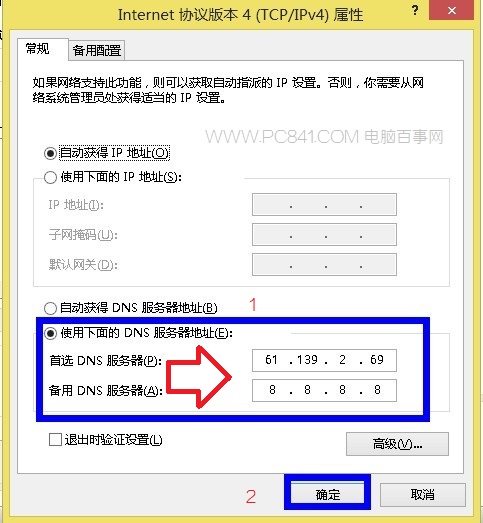
  5、接下来,在“Internet 协议版本 4 TCP/IPv4 ”属性窗口中,选择“使用下面的 DNS 服务器地址”,然后在“首先 DNS 服务器”和“备选 DNS 服务器” 中分别填写好 DNS 地址。这里就是修改DNS地址的地方,我们根据自己所在地的DNS地址填写即可。
怎么修改DNS Win8修改DNS服务器地址方法

  修改DNS服务器地址

  最后点击“确定”按钮,就完成了Win8系统的DNS服务器地址设置了,其他XP、Win7系统设置步骤基本相同喔。

  说明:通常DNS 服务器可以咨询宽带服务商。当然也可以自己百度查找下,可以按照地区名称以及网络类型,查找。比如笔者在广东深圳,使用的是电信网线,那么可以在百度搜索“深圳电信DNS地址”即可找到很多。另外您还可以写成全球通用的8.8.8.8地址,只是不是最优的,最佳应该选择离您最近的网络商DNS地址,以便体验更好的网络性能。

系统排行
新版神州笔记本专用系统  windows10 64位 SP1 家庭旗舰版 V2021.07
软件大小:
操作系统: WinXPWin7Win10
更新日期:2021-07-09
新萝卜家园系统 GHOST Windows10 X64 SP1 稳定装机版 V2021.07
软件大小:
操作系统: WinXPWin7Win10
更新日期:2021-07-09
新版深度技术系统 GHOST WIN10 X64 SP1 通用旗舰版 V2021.07
软件大小:
操作系统: WinXPWin7Win10
更新日期:2021-07-09
新版技术员联盟系统 Ghost Win10 X64  稳定装机版 V2021.07
软件大小:
操作系统: WinXPWin7Win10
更新日期:2021-07-09
新苹果笔记本专用系统 GHOST Window7 86  官方稳定版 V2021.07
软件大小:
操作系统: WinXPWin7Win10
更新日期:2021-07-09
新版雨林木风系统 Ghost WINDOWS7 X32位 SP1 快速装机版 V2021.07
软件大小:
操作系统: WinXPWin7Win10
更新日期:2021-07-09
技术员联盟系统  Window7 x64  旗舰版原版ISO下载 V2021.07
软件大小:
操作系统: WinXPWin7Win10
更新日期:2021-07-09
新电脑公司系统  WINDOWS7 X32位  装机旗舰版下载 V2021.07
软件大小:
操作系统: WinXPWin7Win10
更新日期:2021-07-09
新神州笔记本专用系统 Ghost win7 x64  装机稳定版 V2021.07
软件大小:
操作系统: WinXPWin7Win10
更新日期:2021-07-09
新版台式机专用系统 Ghost Win10 32位  旗舰版 V2021.07
软件大小:
操作系统: WinXPWin7Win10
更新日期:2021-07-08
您正在下载Windows 7操作系统

以下是为您提供的几种下载方式(系统文件较大,推荐使用“迅雷下载”,速度更快、更稳定!)

您正在下载Windows 10操作系统

以下是为您提供的几种下载方式(系统文件较大,推荐使用“迅雷下载”,速度更快、更稳定!)

您正在下载Windows 11操作系统

以下是为您提供的几种下载方式(系统文件较大,推荐使用“迅雷下载”,速度更快、更稳定!)
