阳光软件下载站 - 最好的软件下载网站!

当前位置: 首页 > 教程攻略 > 几何画板如何画斜率为k的直线 绘制方法介绍

几何画板如何画斜率为k的直线 绘制方法介绍

更新时间:2022-05-26 10:42:28 阅读:0 作者:admin

  在学习直线的相关知识时,会接触到一个全新的概念——斜率,它表示一条直线相对于横轴的倾斜程度,那么几何画板如何画斜率为k的直线呢?接下来小编就为大家带来解答,一起来看看吧。

  操作步骤如下:

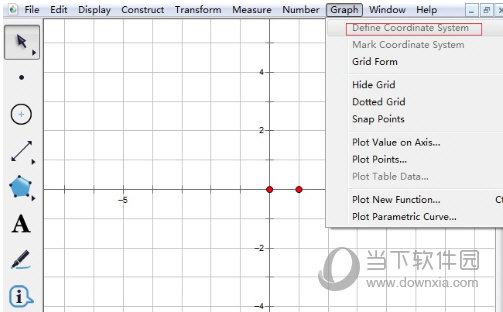
  步骤一 建立坐标系。斜率是表示一条直线相对于横轴的倾斜程度,那么只要让直线在不断的变化角度,使之与x轴正半轴的角度在不断变化,就可以确定斜率k为不确定的。单击上方菜单栏“绘图”菜单,在其下拉选项选择“定义坐标系”命令建立坐标系。
几何画板如何画斜率为k的直线 绘制方法介绍

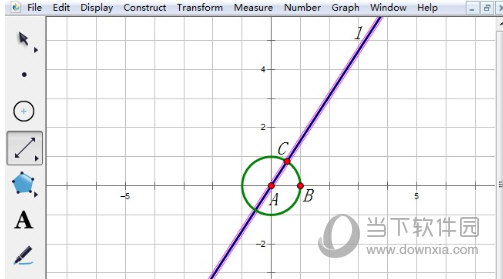
  步骤二 绘制圆和直线。依次选中原点和单位点,单击上方菜单栏“构造”菜单,在其下拉选项选择“以圆心和半径绘圆”命令,就可以绘制如下图所示的圆。标记原点为点A,单位点为点B,使用“点工具”在圆上任取一点C,使用“直线工具”作过点A、C的直线l,如下图所示。
几何画板如何画斜率为k的直线 绘制方法介绍

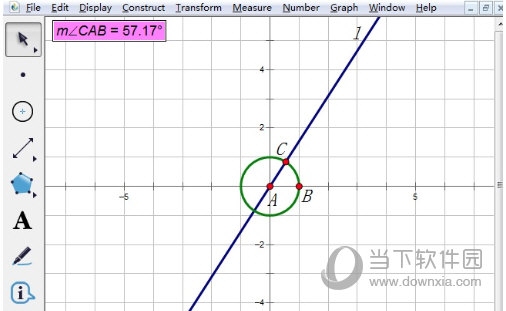
  步骤三 度量直线与x轴正半轴的倾斜角度。用移动工具依次选中点C、A、B,单击上方菜单栏“度量”菜单,在其下拉选项选择“角度”命令就得到了∠CAB的角度,如下图所示。
几何画板如何画斜率为k的直线 绘制方法介绍

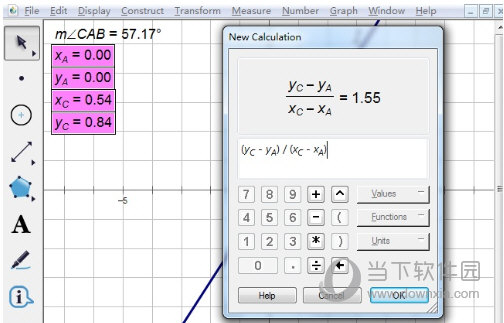
  步骤四 度量点A、C的坐标计算斜率k的值。用移动工具选中点A,鼠标右键选择横坐标,即可度量出XA的值,接着鼠标右键选择纵坐标,即可度量出YA的值。同理可得点C的横、纵坐标。接着执行“数据”——“计算”命令,在弹出的对话框计算如下图所示的值,即为斜率的值。
几何画板如何画斜率为k的直线 绘制方法介绍

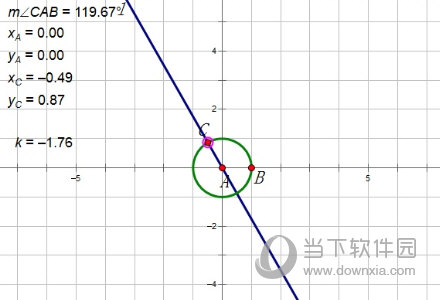
  步骤五 选中计算值鼠标右键,选择“属性”,在弹出的对话框修改以上的计算值的标签为k。然后选中圆上的点C,在圆上进行移动,会发现斜率k的值也在不停地变化,即可得到斜率为k的直线。
几何画板如何画斜率为k的直线 绘制方法介绍

  以上就是关于几何画板斜率为k的直线的绘制方法了,该方法主要就是构造斜率不固定的直线,这样可以方便观察斜率的变化。

系统排行
新版神州笔记本专用系统  windows10 64位 SP1 家庭旗舰版 V2021.07
软件大小:
操作系统: WinXPWin7Win10
更新日期:2021-07-09
新萝卜家园系统 GHOST Windows10 X64 SP1 稳定装机版 V2021.07
软件大小:
操作系统: WinXPWin7Win10
更新日期:2021-07-09
新版深度技术系统 GHOST WIN10 X64 SP1 通用旗舰版 V2021.07
软件大小:
操作系统: WinXPWin7Win10
更新日期:2021-07-09
新版技术员联盟系统 Ghost Win10 X64  稳定装机版 V2021.07
软件大小:
操作系统: WinXPWin7Win10
更新日期:2021-07-09
新苹果笔记本专用系统 GHOST Window7 86  官方稳定版 V2021.07
软件大小:
操作系统: WinXPWin7Win10
更新日期:2021-07-09
新版雨林木风系统 Ghost WINDOWS7 X32位 SP1 快速装机版 V2021.07
软件大小:
操作系统: WinXPWin7Win10
更新日期:2021-07-09
技术员联盟系统  Window7 x64  旗舰版原版ISO下载 V2021.07
软件大小:
操作系统: WinXPWin7Win10
更新日期:2021-07-09
新电脑公司系统  WINDOWS7 X32位  装机旗舰版下载 V2021.07
软件大小:
操作系统: WinXPWin7Win10
更新日期:2021-07-09
新神州笔记本专用系统 Ghost win7 x64  装机稳定版 V2021.07
软件大小:
操作系统: WinXPWin7Win10
更新日期:2021-07-09
新版台式机专用系统 Ghost Win10 32位  旗舰版 V2021.07
软件大小:
操作系统: WinXPWin7Win10
更新日期:2021-07-08
您正在下载Windows 7操作系统

以下是为您提供的几种下载方式(系统文件较大,推荐使用“迅雷下载”,速度更快、更稳定!)

您正在下载Windows 10操作系统

以下是为您提供的几种下载方式(系统文件较大,推荐使用“迅雷下载”,速度更快、更稳定!)

您正在下载Windows 11操作系统

以下是为您提供的几种下载方式(系统文件较大,推荐使用“迅雷下载”,速度更快、更稳定!)