阳光软件下载站 - 最好的软件下载网站!

当前位置: 首页 > 教程攻略 > 随星播怎么添加游戏画面 随星播添加游戏画面教程

随星播怎么添加游戏画面 随星播添加游戏画面教程

更新时间:2022-01-19 11:58:18 阅读:0 作者:admin

  随星播打破繁琐,颠覆专业,让录视频、做直播从此告别高端,他能很轻松的添加游戏画面让玩家操作更加简单,小编给大家分享随星播怎么添加游戏画面,刚刚用这款软件的朋友希望这篇随星播添加游戏画面教程让你的操作更加流畅。随星播支持两种方式添加游戏画面:

  1. 选择游戏

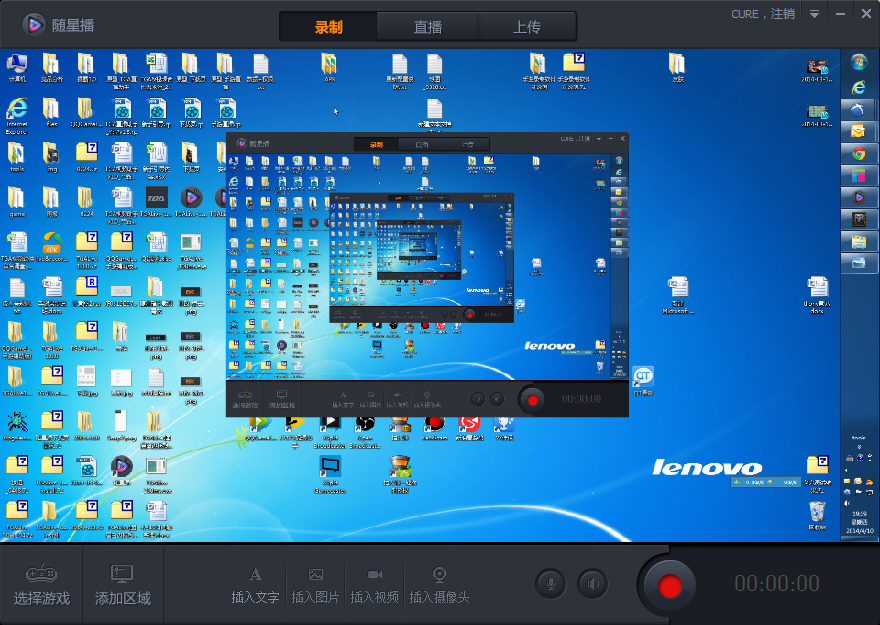
  1)点击主界面左下角的【选择游戏】按钮
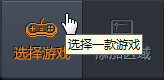
随星播怎么添加游戏画面  随星播添加游戏画面教程

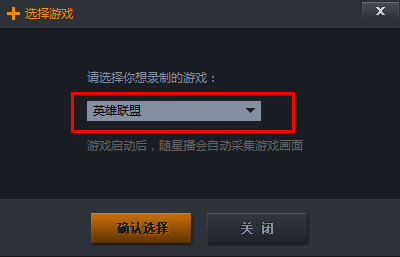
  2)在弹出的窗口中,选择你想录制或直播的游戏,点击【确认选择】按钮

随星播怎么添加游戏画面  随星播添加游戏画面教程

  (如果列表中没有你想找的游戏,那么可以通过另一种方式【截取屏幕】进行录制或直播)

  3)选择游戏后,在预览区中央会出现提示语
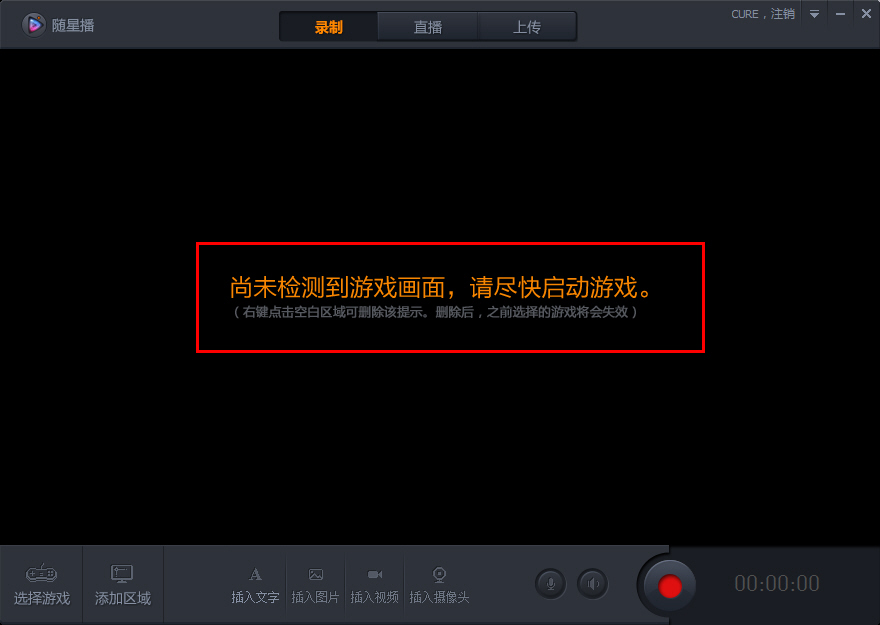
随星播怎么添加游戏画面  随星播添加游戏画面教程

  4)最后,你只要像平常一样启动游戏就好了。游戏启动后,随星播会自动采集游戏画面哦!
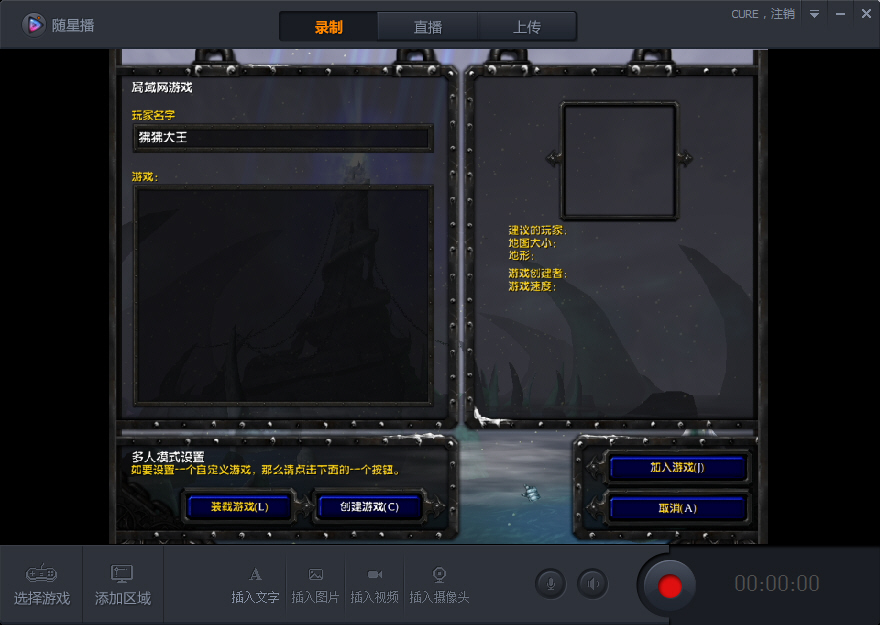
随星播怎么添加游戏画面  随星播添加游戏画面教程

  2. 截取屏幕

  截取屏幕,是指在你的电脑屏幕内选择一个区域,随星播会实时捕捉该区域内的画面(如果你玩的是全屏游戏,那么这个选取的区域就应该是整个桌面)1)点击主界面左下角的【截取屏幕】按钮
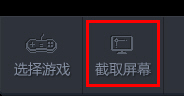
随星播怎么添加游戏画面  随星播添加游戏画面教程

  2)像你平时截图的操作一样,选取一个屏幕区域(这里有个小技巧:双击左键可以快速选择全屏哦!)
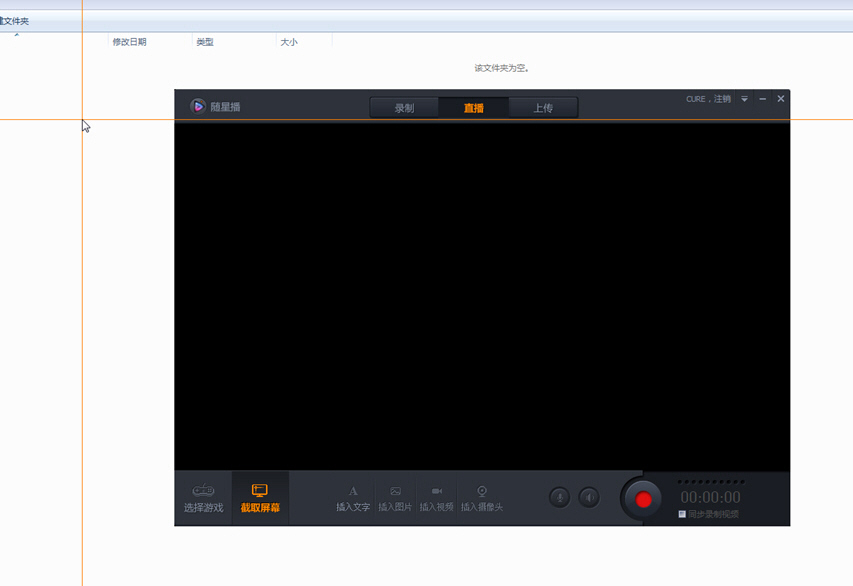
随星播怎么添加游戏画面  随星播添加游戏画面教程

  3)选取之后,随星播就会自动捕捉该区域内的画面(如果觉得尺寸太小,你也可以随意拉伸、拖动该图层哦!)
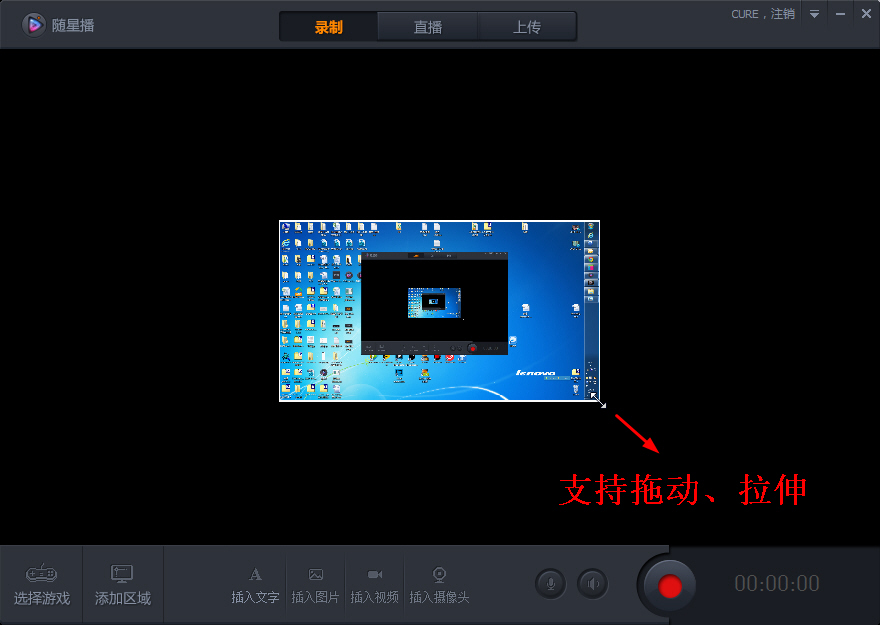
随星播怎么添加游戏画面  随星播添加游戏画面教程

  4)调整尺寸和位置,尽量铺满整个预览区

随星播怎么添加游戏画面  随星播添加游戏画面教程

  5)最后,你只要像平常一样启动游戏就好了。游戏启动后,随星播就能自动采集游戏画面哦!

系统排行
新版神州笔记本专用系统  windows10 64位 SP1 家庭旗舰版 V2021.07
软件大小:
操作系统: WinXPWin7Win10
更新日期:2021-07-09
新萝卜家园系统 GHOST Windows10 X64 SP1 稳定装机版 V2021.07
软件大小:
操作系统: WinXPWin7Win10
更新日期:2021-07-09
新版深度技术系统 GHOST WIN10 X64 SP1 通用旗舰版 V2021.07
软件大小:
操作系统: WinXPWin7Win10
更新日期:2021-07-09
新版技术员联盟系统 Ghost Win10 X64  稳定装机版 V2021.07
软件大小:
操作系统: WinXPWin7Win10
更新日期:2021-07-09
新苹果笔记本专用系统 GHOST Window7 86  官方稳定版 V2021.07
软件大小:
操作系统: WinXPWin7Win10
更新日期:2021-07-09
新版雨林木风系统 Ghost WINDOWS7 X32位 SP1 快速装机版 V2021.07
软件大小:
操作系统: WinXPWin7Win10
更新日期:2021-07-09
技术员联盟系统  Window7 x64  旗舰版原版ISO下载 V2021.07
软件大小:
操作系统: WinXPWin7Win10
更新日期:2021-07-09
新电脑公司系统  WINDOWS7 X32位  装机旗舰版下载 V2021.07
软件大小:
操作系统: WinXPWin7Win10
更新日期:2021-07-09
新神州笔记本专用系统 Ghost win7 x64  装机稳定版 V2021.07
软件大小:
操作系统: WinXPWin7Win10
更新日期:2021-07-09
新版台式机专用系统 Ghost Win10 32位  旗舰版 V2021.07
软件大小:
操作系统: WinXPWin7Win10
更新日期:2021-07-08
您正在下载Windows 7操作系统

以下是为您提供的几种下载方式(系统文件较大,推荐使用“迅雷下载”,速度更快、更稳定!)

您正在下载Windows 10操作系统

以下是为您提供的几种下载方式(系统文件较大,推荐使用“迅雷下载”,速度更快、更稳定!)

您正在下载Windows 11操作系统

以下是为您提供的几种下载方式(系统文件较大,推荐使用“迅雷下载”,速度更快、更稳定!)