阳光软件下载站 - 最好的软件下载网站!

当前位置: 首页 > 教程攻略 > 混录天王怎么用电脑放伴奏再录音 让你学会自定义录制方式

混录天王怎么用电脑放伴奏再录音 让你学会自定义录制方式

更新时间:2021-11-22 17:10:56 阅读:0 作者:admin

  混录天王是一款全能的混音与录音软件,它的受众度也是最广的,小编最近了解到怎么用电脑放伴奏再录音一直是混录天王软件用户心中的疑问,其实混录天王一共有两种办法可以实现用户所想的,下面小编就来为大家带来详细的教程。

  操作步骤如下:

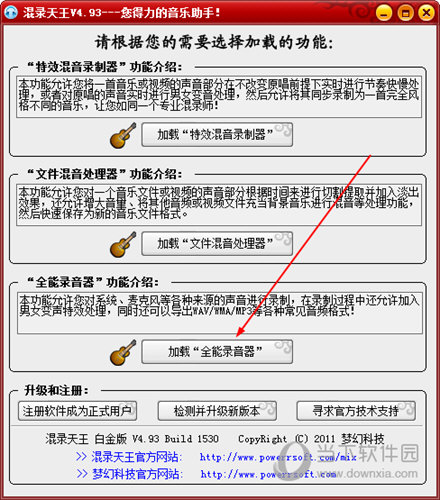
  1、第一种方法就是在全能录音器中进行设置,直接点击其中的“加载全能录音器”即可开始设置,如下图所示:
混录天王怎么用电脑放伴奏再录音 让你学会自定义录制方式

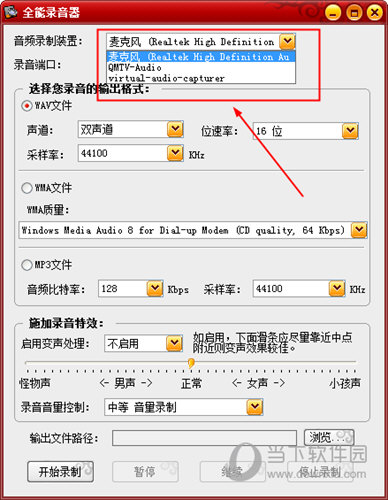
  2、进入到全能录音器的界面后可以看到最上方的音频录制装置与录音端口,音频录制装置默认为麦克风,如果你想要录制电脑声音,录音端口一般选择立体声混音之类的,如果不确定也不要紧,逐一尝试就可以了,直到找到能够录制到自己需要声音的端口为止,用户在录音的同时,还能对音量进行调节,如下图所示:
混录天王怎么用电脑放伴奏再录音 让你学会自定义录制方式

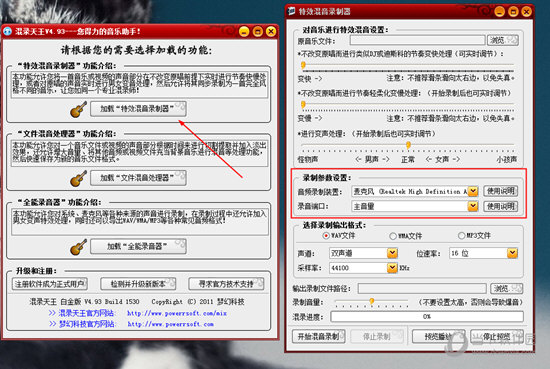
  3、第一种办法则是进入到“特效混音录制器”中的“录制参数设置”进行设置,调节方法与第二步同理,此录制器相比第一种录音器,不仅能够同时录制背景音乐和麦克风的声音,还可以让用户在录音的时候能够调整音乐文件的节奏与变声效果,如下图所示:
混录天王怎么用电脑放伴奏再录音 让你学会自定义录制方式

  好啦,以上就是混录天王怎么用电脑放伴奏再录音的全部内容啦,经过以上的操作之后,小伙伴们就可以放心的边放伴奏边录音录歌了,从而避免只有一种音乐的尴尬情况。

系统排行
新版神州笔记本专用系统  windows10 64位 SP1 家庭旗舰版 V2021.07
软件大小:
操作系统: WinXPWin7Win10
更新日期:2021-07-09
新萝卜家园系统 GHOST Windows10 X64 SP1 稳定装机版 V2021.07
软件大小:
操作系统: WinXPWin7Win10
更新日期:2021-07-09
新版深度技术系统 GHOST WIN10 X64 SP1 通用旗舰版 V2021.07
软件大小:
操作系统: WinXPWin7Win10
更新日期:2021-07-09
新版技术员联盟系统 Ghost Win10 X64  稳定装机版 V2021.07
软件大小:
操作系统: WinXPWin7Win10
更新日期:2021-07-09
新苹果笔记本专用系统 GHOST Window7 86  官方稳定版 V2021.07
软件大小:
操作系统: WinXPWin7Win10
更新日期:2021-07-09
新版雨林木风系统 Ghost WINDOWS7 X32位 SP1 快速装机版 V2021.07
软件大小:
操作系统: WinXPWin7Win10
更新日期:2021-07-09
技术员联盟系统  Window7 x64  旗舰版原版ISO下载 V2021.07
软件大小:
操作系统: WinXPWin7Win10
更新日期:2021-07-09
新电脑公司系统  WINDOWS7 X32位  装机旗舰版下载 V2021.07
软件大小:
操作系统: WinXPWin7Win10
更新日期:2021-07-09
新神州笔记本专用系统 Ghost win7 x64  装机稳定版 V2021.07
软件大小:
操作系统: WinXPWin7Win10
更新日期:2021-07-09
新版台式机专用系统 Ghost Win10 32位  旗舰版 V2021.07
软件大小:
操作系统: WinXPWin7Win10
更新日期:2021-07-08
您正在下载Windows 7操作系统

以下是为您提供的几种下载方式(系统文件较大,推荐使用“迅雷下载”,速度更快、更稳定!)

您正在下载Windows 10操作系统

以下是为您提供的几种下载方式(系统文件较大,推荐使用“迅雷下载”,速度更快、更稳定!)

您正在下载Windows 11操作系统

以下是为您提供的几种下载方式(系统文件较大,推荐使用“迅雷下载”,速度更快、更稳定!)