阳光软件下载站 - 最好的软件下载网站!

当前位置: 首页 > 教程攻略 > 喵影工厂怎么加音乐 添加音频文件的方法介绍

喵影工厂怎么加音乐 添加音频文件的方法介绍

更新时间:2021-11-18 15:07:29 阅读:0 作者:admin

  喵影工厂这款视频编辑软件相信大家都知道的吧,软件经过不断的更新与优化,其中的功能也是非常给力,小编在近期了解到很多用户不知道怎么在软件中加入自己需要的音乐,那么我今天就来为大家讲讲吧!

  操作步骤如下:

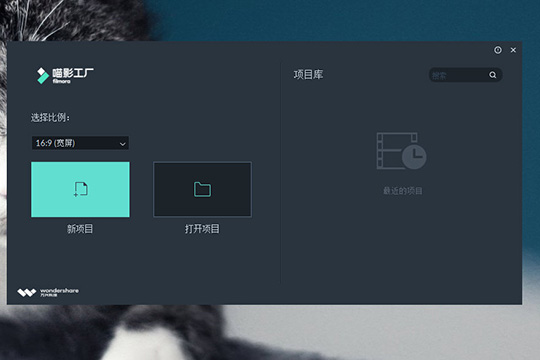
  1、进入到喵影工厂的主界面后,你可以选择新建项目,也可以在项目库中打开之前创建的项目,如下图所示:
喵影工厂怎么加音乐 添加音频文件的方法介绍

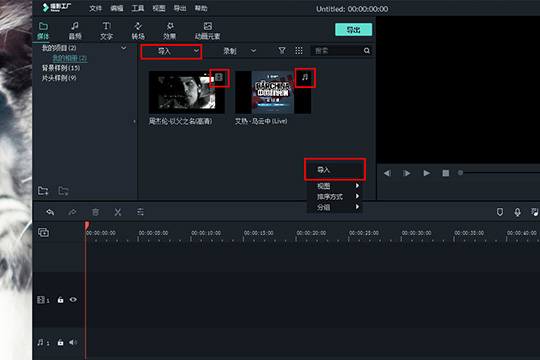
  2、如果是全新项目的话,刚进入到软件中时是没有素材文件的,用户可以在项目中的空白部分右键选择其中的“导入”选项进行导入,也可以在上方直接导入文件夹,大家可以在项目中看到每个成功导入的文件都有相应的标识,从而方便用户更好的进行编辑,视频文件与音频文件的中标识,小编也已经使用红框进行了标注,如下图所示:
喵影工厂怎么加音乐 添加音频文件的方法介绍

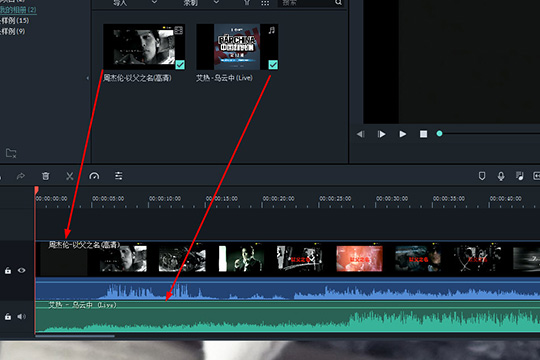
  3、如果你想要在视频文件中加入自己需要的音乐,则需要将视频与音频文件拖动到下方的时间轴中,中间的图层是视频,最下面的图层是音乐,这样就成功在视频中插入音频文件啦!如下图所示:
喵影工厂怎么加音乐 添加音频文件的方法介绍

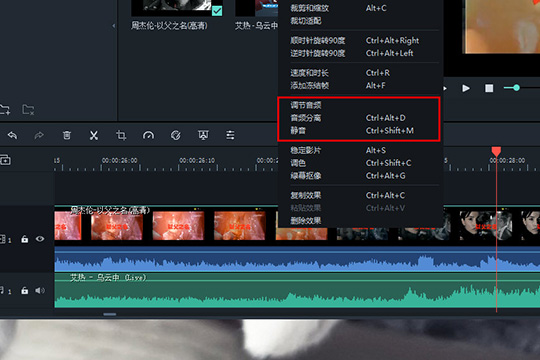
  4、虽然已经成功加入了音乐,但视频中的音乐是不会自动消失的,如果你想要关闭或调低视频中的音乐,则可以右键选中点击视频图层,根据自己的需要选择“调节音频”、“音频分离”或“静音”选项,如下图所示:
喵影工厂怎么加音乐 添加音频文件的方法介绍

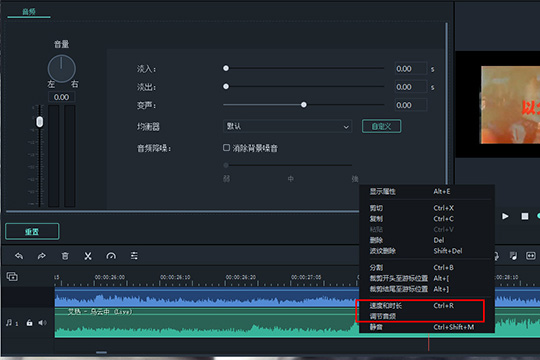
  5、如果你想要对音乐进行调节,也可以使用之前的方法,右键选中音频文件,自定义调节相关的数值,如下图所示:
喵影工厂怎么加音乐 添加音频文件的方法介绍

  好啦,以上就是喵影工厂怎么加音乐的全部内容啦,经过以上的操作之后,大家就可以在视频文件中加入自己需要的那一种音乐,让你自定义制作一个你需要的视频。

系统排行
新版神州笔记本专用系统  windows10 64位 SP1 家庭旗舰版 V2021.07
软件大小:
操作系统: WinXPWin7Win10
更新日期:2021-07-09
新萝卜家园系统 GHOST Windows10 X64 SP1 稳定装机版 V2021.07
软件大小:
操作系统: WinXPWin7Win10
更新日期:2021-07-09
新版深度技术系统 GHOST WIN10 X64 SP1 通用旗舰版 V2021.07
软件大小:
操作系统: WinXPWin7Win10
更新日期:2021-07-09
新版技术员联盟系统 Ghost Win10 X64  稳定装机版 V2021.07
软件大小:
操作系统: WinXPWin7Win10
更新日期:2021-07-09
新苹果笔记本专用系统 GHOST Window7 86  官方稳定版 V2021.07
软件大小:
操作系统: WinXPWin7Win10
更新日期:2021-07-09
新版雨林木风系统 Ghost WINDOWS7 X32位 SP1 快速装机版 V2021.07
软件大小:
操作系统: WinXPWin7Win10
更新日期:2021-07-09
技术员联盟系统  Window7 x64  旗舰版原版ISO下载 V2021.07
软件大小:
操作系统: WinXPWin7Win10
更新日期:2021-07-09
新电脑公司系统  WINDOWS7 X32位  装机旗舰版下载 V2021.07
软件大小:
操作系统: WinXPWin7Win10
更新日期:2021-07-09
新神州笔记本专用系统 Ghost win7 x64  装机稳定版 V2021.07
软件大小:
操作系统: WinXPWin7Win10
更新日期:2021-07-09
新版台式机专用系统 Ghost Win10 32位  旗舰版 V2021.07
软件大小:
操作系统: WinXPWin7Win10
更新日期:2021-07-08
您正在下载Windows 7操作系统

以下是为您提供的几种下载方式(系统文件较大,推荐使用“迅雷下载”,速度更快、更稳定!)

您正在下载Windows 10操作系统

以下是为您提供的几种下载方式(系统文件较大,推荐使用“迅雷下载”,速度更快、更稳定!)

您正在下载Windows 11操作系统

以下是为您提供的几种下载方式(系统文件较大,推荐使用“迅雷下载”,速度更快、更稳定!)
