阳光软件下载站 - 最好的软件下载网站!

当前位置: 首页 > 教程攻略 > Win11玩游戏怎么设置独立显卡运行?Win11设置独立显卡高性能模式教程

Win11玩游戏怎么设置独立显卡运行?Win11设置独立显卡高性能模式教程

更新时间:2021-10-23 09:55:25 阅读:0 作者:admin

  有很多朋友已经升级为win11系统了,在里面玩游戏的时候想要设置成独立显卡运行,这样玩那些大型游戏的时候比较爽,画面流程不卡顿,那么应该怎么设置呢?系统之家小编下面教大家将游戏的图形首选项设置为高性能,也就是用独立显卡来运行游戏,按步骤操作即可。

  Win11设置独立显卡高性能模式教程

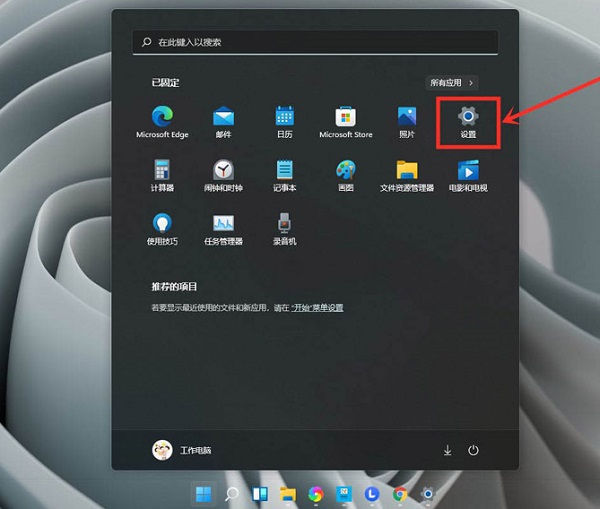
  1、点击桌面下方第一个图标进入开始菜单,再点【设置】,打开win11设置界面。
Win11玩游戏怎么设置独立显卡运行?Win11设置独立显卡高性能模式教程

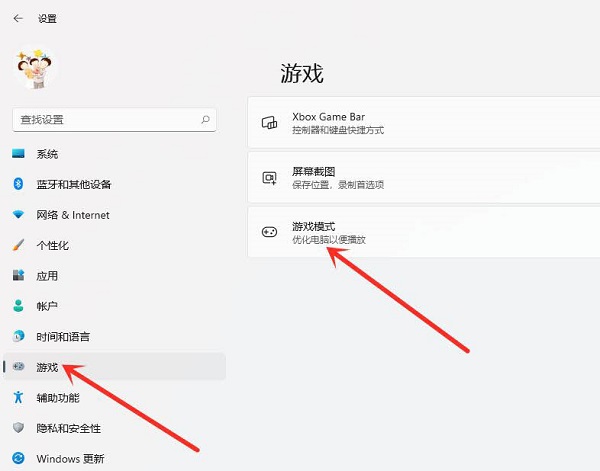
  2、进入游戏界面,点击【游戏模式】。

Win11玩游戏怎么设置独立显卡运行?Win11设置独立显卡高性能模式教程

  3、点击【图形】。

Win11玩游戏怎么设置独立显卡运行?Win11设置独立显卡高性能模式教程

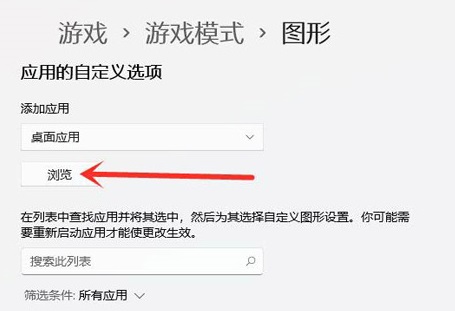
  4、点击【浏览】。

Win11玩游戏怎么设置独立显卡运行?Win11设置独立显卡高性能模式教程

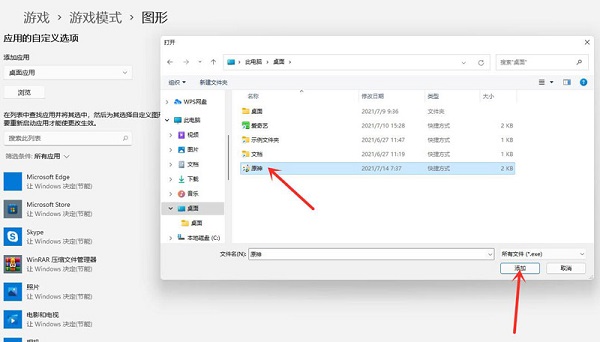
  5、添加要设置的游戏。

Win11玩游戏怎么设置独立显卡运行?Win11设置独立显卡高性能模式教程

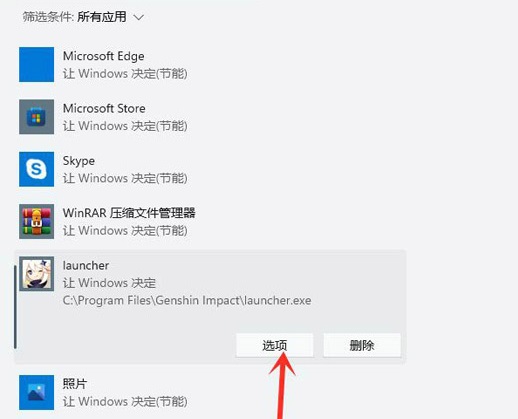
  6、点击“游戏”下面的“选项”。

Win11玩游戏怎么设置独立显卡运行?Win11设置独立显卡高性能模式教程

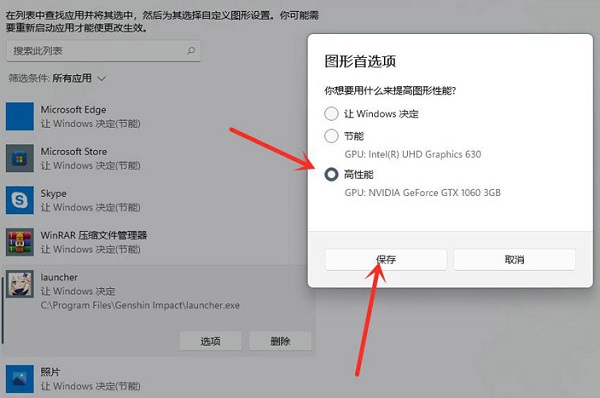
  7、勾选【高性能(独立显卡)】,点击【保存】即可。

Win11玩游戏怎么设置独立显卡运行?Win11设置独立显卡高性能模式教程

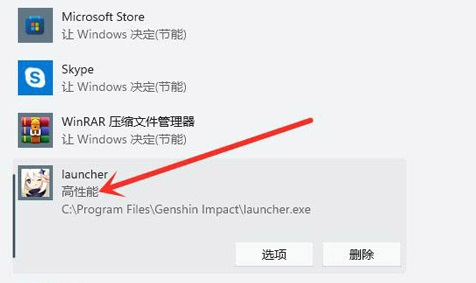
  8、设置完成。

Win11玩游戏怎么设置独立显卡运行?Win11设置独立显卡高性能模式教程

  以上就是win11玩游戏设置独立显卡运行的教程,高性能模式就是让独立显卡发挥全部的性能来运行游戏,这样就不会卡了,希望能够帮到大家。

系统排行
新版神州笔记本专用系统  windows10 64位 SP1 家庭旗舰版 V2021.07
软件大小:
操作系统: WinXPWin7Win10
更新日期:2021-07-09
新萝卜家园系统 GHOST Windows10 X64 SP1 稳定装机版 V2021.07
软件大小:
操作系统: WinXPWin7Win10
更新日期:2021-07-09
新版深度技术系统 GHOST WIN10 X64 SP1 通用旗舰版 V2021.07
软件大小:
操作系统: WinXPWin7Win10
更新日期:2021-07-09
新版技术员联盟系统 Ghost Win10 X64  稳定装机版 V2021.07
软件大小:
操作系统: WinXPWin7Win10
更新日期:2021-07-09
新苹果笔记本专用系统 GHOST Window7 86  官方稳定版 V2021.07
软件大小:
操作系统: WinXPWin7Win10
更新日期:2021-07-09
新版雨林木风系统 Ghost WINDOWS7 X32位 SP1 快速装机版 V2021.07
软件大小:
操作系统: WinXPWin7Win10
更新日期:2021-07-09
技术员联盟系统  Window7 x64  旗舰版原版ISO下载 V2021.07
软件大小:
操作系统: WinXPWin7Win10
更新日期:2021-07-09
新电脑公司系统  WINDOWS7 X32位  装机旗舰版下载 V2021.07
软件大小:
操作系统: WinXPWin7Win10
更新日期:2021-07-09
新神州笔记本专用系统 Ghost win7 x64  装机稳定版 V2021.07
软件大小:
操作系统: WinXPWin7Win10
更新日期:2021-07-09
新版台式机专用系统 Ghost Win10 32位  旗舰版 V2021.07
软件大小:
操作系统: WinXPWin7Win10
更新日期:2021-07-08
您正在下载Windows 7操作系统

以下是为您提供的几种下载方式(系统文件较大,推荐使用“迅雷下载”,速度更快、更稳定!)

您正在下载Windows 10操作系统

以下是为您提供的几种下载方式(系统文件较大,推荐使用“迅雷下载”,速度更快、更稳定!)

您正在下载Windows 11操作系统

以下是为您提供的几种下载方式(系统文件较大,推荐使用“迅雷下载”,速度更快、更稳定!)