阳光软件下载站 - 最好的软件下载网站!

当前位置: 首页 > 教程攻略 > 谷歌浏览器怎么查看缓存 谷歌浏览器缓存位置更改教程

谷歌浏览器怎么查看缓存 谷歌浏览器缓存位置更改教程

更新时间:2021-10-15 10:41:00 阅读:0 作者:admin

  每个浏览器的缓存位置在安装的时候就已经选定好,正因为这样人们往往不知道缓存位置在哪里,谷歌浏览器也是这样,那谷歌浏览器怎么看缓存呢?如果大家怕找不到可以自己更改缓存的位置,小编和大家分享下谷歌浏览器怎么查看缓存以及谷歌浏览器缓存位置更改教程,如果想更改谷歌浏览器的缓存位置可以试试!

  谷歌浏览器怎么查看缓存

  第一:启动Chrome浏览器。

谷歌浏览器怎么查看缓存  谷歌浏览器缓存位置更改教程

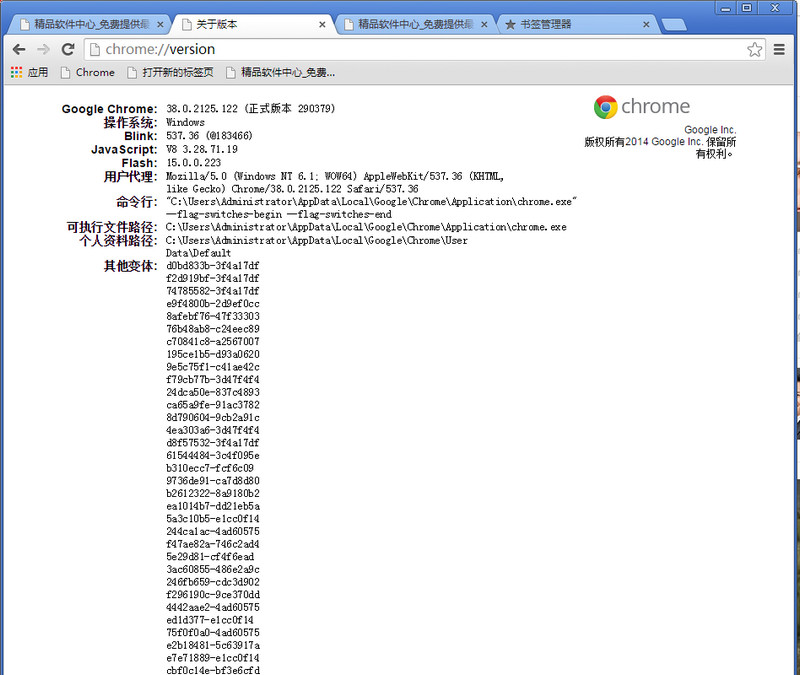
  第二步:在Chrome浏览器的地址栏输入Chrome:Version查看Chrome浏览器保存文件的位置。
谷歌浏览器怎么查看缓存  谷歌浏览器缓存位置更改教程

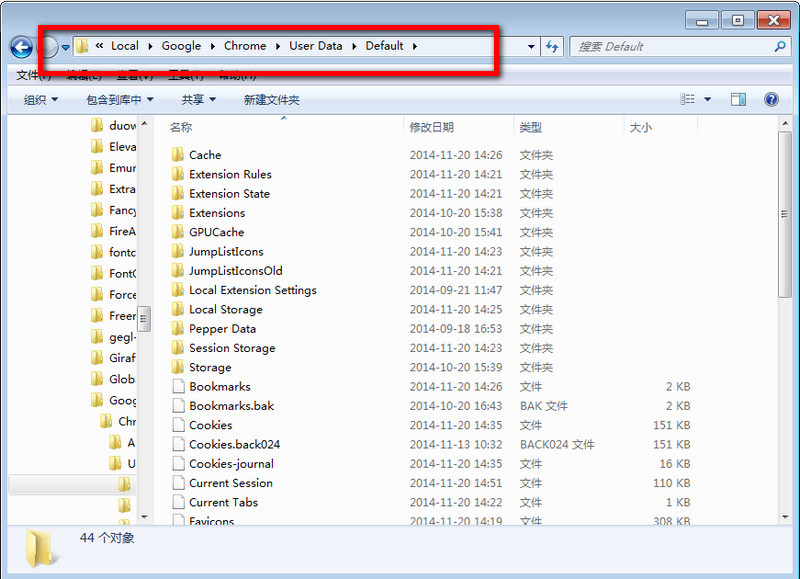
  在我的电脑找到此路径。C:UsersAdministratorAppDataLocalGoogleChromeUser DataDefault
谷歌浏览器怎么查看缓存  谷歌浏览器缓存位置更改教程

  谷歌浏览器缓存位置更改教程

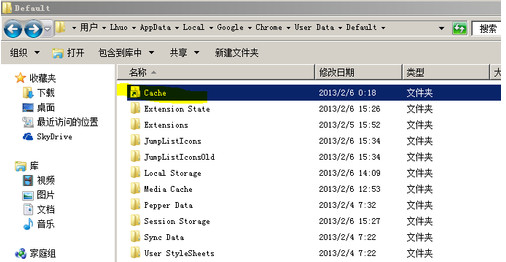
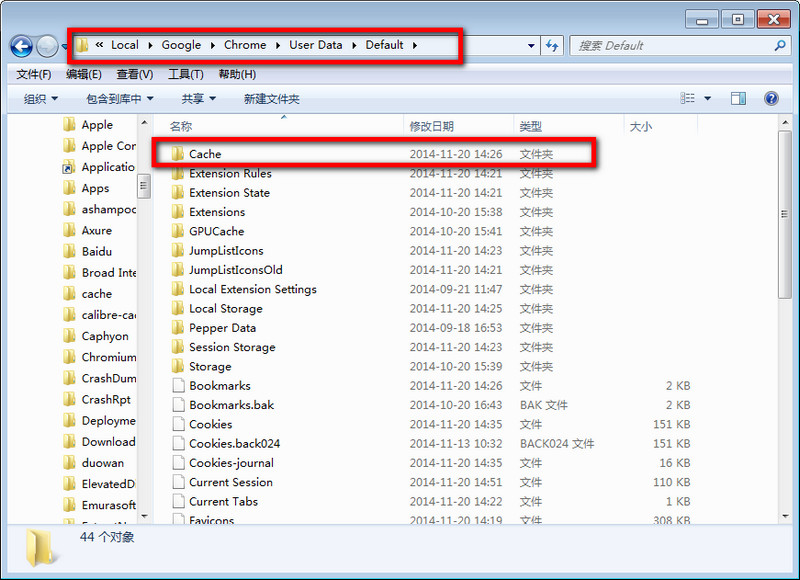
  第一步:Chrome浏览器默认的缓存文件位于:打开 C:UsersAdministratorAppDataLocalGoogleChromeUser DataDefaultCache
谷歌浏览器怎么查看缓存  谷歌浏览器缓存位置更改教程

  第二步:把Cache 删除了

谷歌浏览器怎么查看缓存  谷歌浏览器缓存位置更改教程

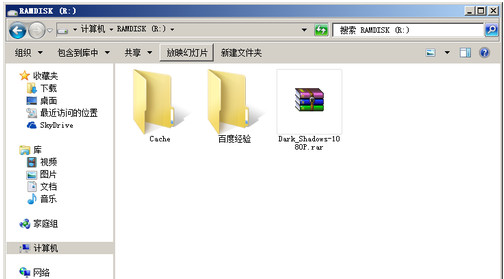
  第三步:在你想要保存chrome浏览器缓存的地方 建立一个Cache文件夹(例如我在R:Cache)
谷歌浏览器怎么查看缓存  谷歌浏览器缓存位置更改教程

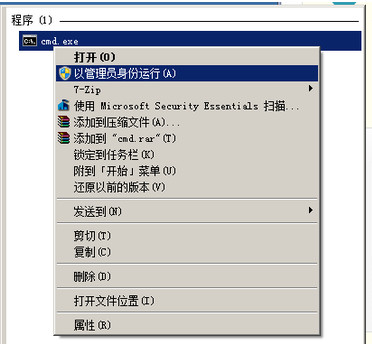
  第四步:在开始菜单搜索"cmd" 在"cmd"上右键以管理员身份运行,在弹出确认的窗口里点“是”
谷歌浏览器怎么查看缓存  谷歌浏览器缓存位置更改教程

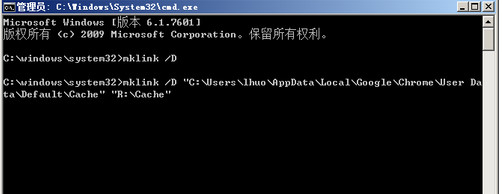
  第五步:在弹出的命令行窗口输入 : mklink /D "C:Users登录用户名AppDataLocalGoogleChromeUser DataDefaultCache" "R:Cache"
谷歌浏览器怎么查看缓存  谷歌浏览器缓存位置更改教程

  提示成功就可以了

  软件名称: 谷歌浏览器(Google Chrome)39.0.2171.65官方正式版

  软件大小: 39.2M

谷歌浏览器怎么查看缓存  谷歌浏览器缓存位置更改教程

系统排行
新版神州笔记本专用系统  windows10 64位 SP1 家庭旗舰版 V2021.07
软件大小:
操作系统: WinXPWin7Win10
更新日期:2021-07-09
新萝卜家园系统 GHOST Windows10 X64 SP1 稳定装机版 V2021.07
软件大小:
操作系统: WinXPWin7Win10
更新日期:2021-07-09
新版深度技术系统 GHOST WIN10 X64 SP1 通用旗舰版 V2021.07
软件大小:
操作系统: WinXPWin7Win10
更新日期:2021-07-09
新版技术员联盟系统 Ghost Win10 X64  稳定装机版 V2021.07
软件大小:
操作系统: WinXPWin7Win10
更新日期:2021-07-09
新苹果笔记本专用系统 GHOST Window7 86  官方稳定版 V2021.07
软件大小:
操作系统: WinXPWin7Win10
更新日期:2021-07-09
新版雨林木风系统 Ghost WINDOWS7 X32位 SP1 快速装机版 V2021.07
软件大小:
操作系统: WinXPWin7Win10
更新日期:2021-07-09
技术员联盟系统  Window7 x64  旗舰版原版ISO下载 V2021.07
软件大小:
操作系统: WinXPWin7Win10
更新日期:2021-07-09
新电脑公司系统  WINDOWS7 X32位  装机旗舰版下载 V2021.07
软件大小:
操作系统: WinXPWin7Win10
更新日期:2021-07-09
新神州笔记本专用系统 Ghost win7 x64  装机稳定版 V2021.07
软件大小:
操作系统: WinXPWin7Win10
更新日期:2021-07-09
新版台式机专用系统 Ghost Win10 32位  旗舰版 V2021.07
软件大小:
操作系统: WinXPWin7Win10
更新日期:2021-07-08
您正在下载Windows 7操作系统

以下是为您提供的几种下载方式(系统文件较大,推荐使用“迅雷下载”,速度更快、更稳定!)

您正在下载Windows 10操作系统

以下是为您提供的几种下载方式(系统文件较大,推荐使用“迅雷下载”,速度更快、更稳定!)

您正在下载Windows 11操作系统

以下是为您提供的几种下载方式(系统文件较大,推荐使用“迅雷下载”,速度更快、更稳定!)