阳光软件下载站 - 最好的软件下载网站!

当前位置: 首页 > 教程攻略 > Win11升级后系统隐藏分区显示出来怎么办?

Win11升级后系统隐藏分区显示出来怎么办?

更新时间:2021-09-15 13:07:33 阅读:0 作者:admin

  最近有不少用户在使用自己的电脑升级Windows11系统之后,发现自己的电脑莫名多出了两个分区。其实这两个是电脑系统的隐藏分区,由于某些原因,用户升级后会自动显示出来。那么我们要怎么再次隐藏呢?下面小编就带着大家一起看看怎么解决吧!

  操作方法:

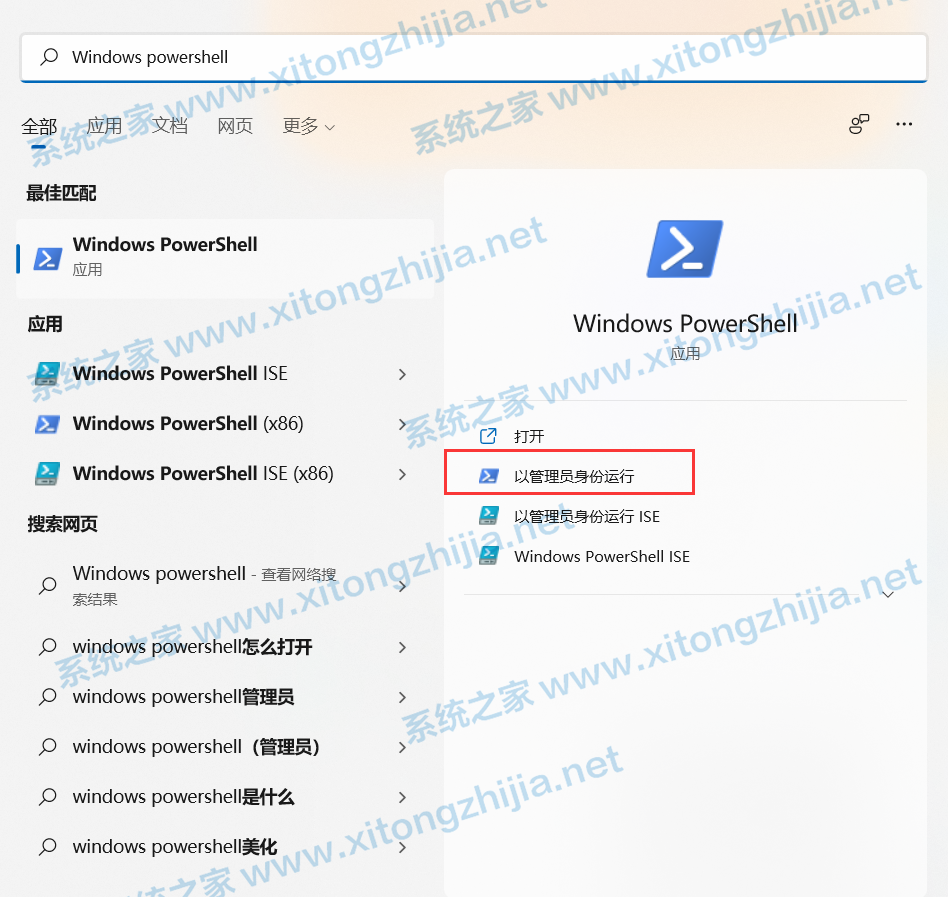
  1、在Windows搜索框中输入windows powershell,选择windows powershell(管理员)
Win11升级后系统隐藏分区显示出来怎么办?

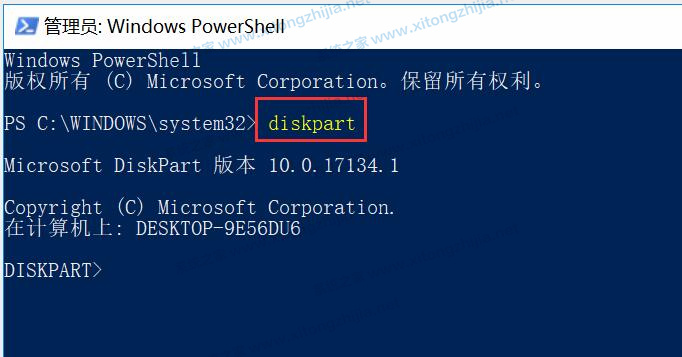
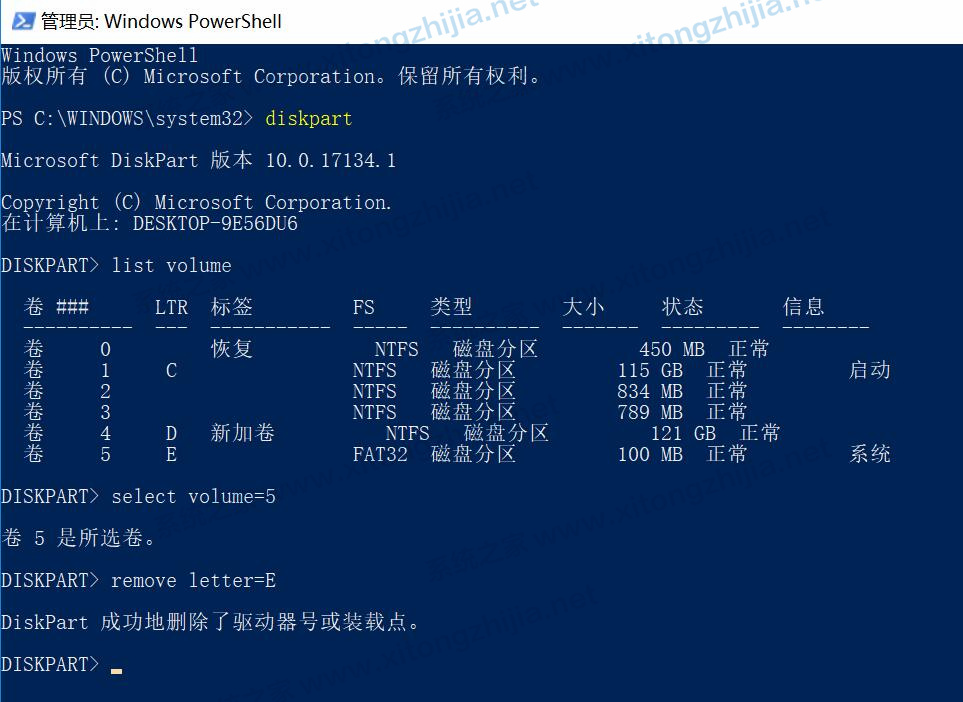
  2、打开CMD命令窗口后,在命令提示符窗口中输入“diskpart”命令并回车,如下图所示。
Win11升级后系统隐藏分区显示出来怎么办?

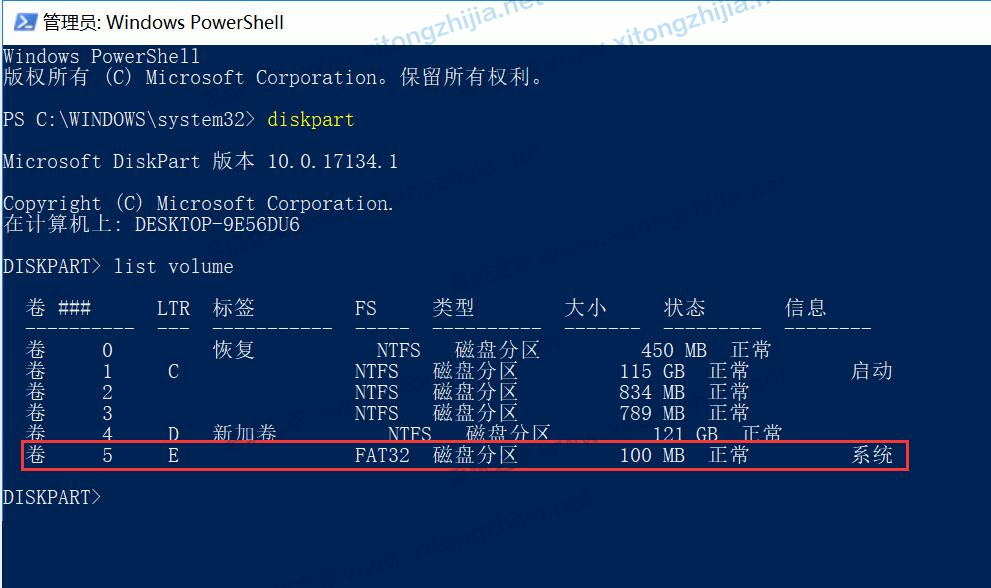
  3、接着在 DISKPART》 命令后输入新命令并回车:list volume 即可“列出所有卷”,此命令可以帮助你看到电脑中的所有硬盘分区。从下图我们可以看到卷5显示的盘符是E盘。当然有些卷标会有不同的,按当前电脑实际情况进行操作。
Win11升级后系统隐藏分区显示出来怎么办?

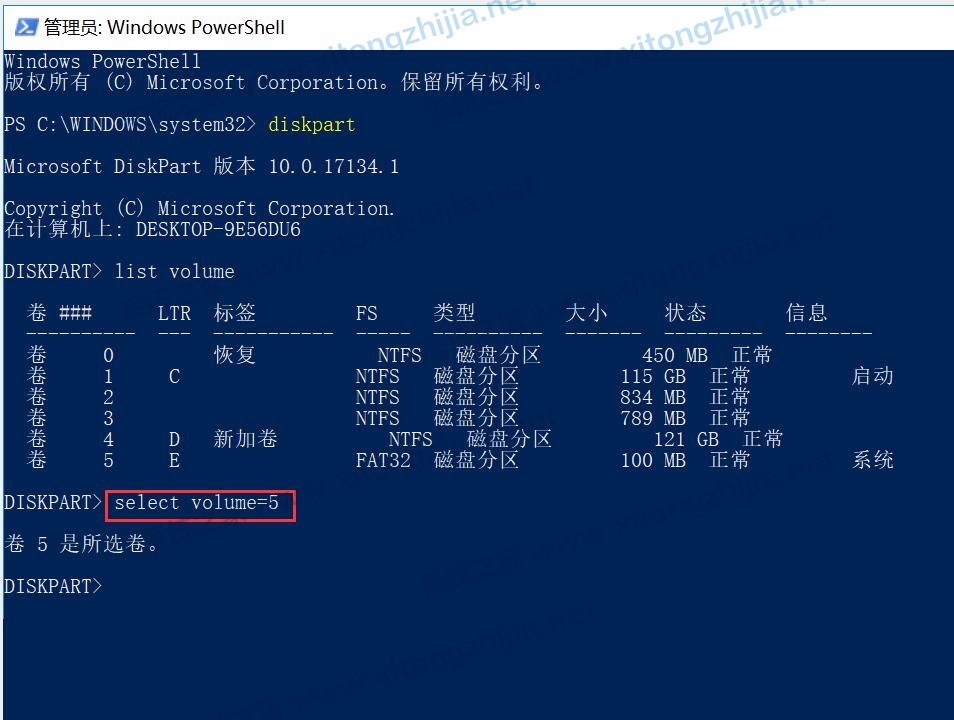
  4、我这里需要删除的盘符E盘对应的卷号是5,所以在命令“=”后面填入5,输入命令并回车: select volume=5 ,这样就选中了需要隐藏的卷标,如图:
Win11升级后系统隐藏分区显示出来怎么办?

  5、接着输入新命令并回车:remove letter=D 按下回车键执行命令,删除恢复分区的盘符即可隐藏该磁盘分区了。
Win11升级后系统隐藏分区显示出来怎么办?

  但如果我们不想隐藏它,只是不想让它占用E/D/F磁盘盘符可以按下面方法进行操作:

  通过Diskpart命令,“list volume”命令显示所有分区,使用“select volume=1”命令选中恢复分区,接着输入命令并回车:assign letter=Z 其中,“=”后面即新盘符,或者GHIJKL……任意未分配的磁盘即可!

系统排行
新版神州笔记本专用系统  windows10 64位 SP1 家庭旗舰版 V2021.07
软件大小:
操作系统: WinXPWin7Win10
更新日期:2021-07-09
新萝卜家园系统 GHOST Windows10 X64 SP1 稳定装机版 V2021.07
软件大小:
操作系统: WinXPWin7Win10
更新日期:2021-07-09
新版深度技术系统 GHOST WIN10 X64 SP1 通用旗舰版 V2021.07
软件大小:
操作系统: WinXPWin7Win10
更新日期:2021-07-09
新版技术员联盟系统 Ghost Win10 X64  稳定装机版 V2021.07
软件大小:
操作系统: WinXPWin7Win10
更新日期:2021-07-09
新苹果笔记本专用系统 GHOST Window7 86  官方稳定版 V2021.07
软件大小:
操作系统: WinXPWin7Win10
更新日期:2021-07-09
新版雨林木风系统 Ghost WINDOWS7 X32位 SP1 快速装机版 V2021.07
软件大小:
操作系统: WinXPWin7Win10
更新日期:2021-07-09
技术员联盟系统  Window7 x64  旗舰版原版ISO下载 V2021.07
软件大小:
操作系统: WinXPWin7Win10
更新日期:2021-07-09
新电脑公司系统  WINDOWS7 X32位  装机旗舰版下载 V2021.07
软件大小:
操作系统: WinXPWin7Win10
更新日期:2021-07-09
新神州笔记本专用系统 Ghost win7 x64  装机稳定版 V2021.07
软件大小:
操作系统: WinXPWin7Win10
更新日期:2021-07-09
新版台式机专用系统 Ghost Win10 32位  旗舰版 V2021.07
软件大小:
操作系统: WinXPWin7Win10
更新日期:2021-07-08
您正在下载Windows 7操作系统

以下是为您提供的几种下载方式(系统文件较大,推荐使用“迅雷下载”,速度更快、更稳定!)

您正在下载Windows 10操作系统

以下是为您提供的几种下载方式(系统文件较大,推荐使用“迅雷下载”,速度更快、更稳定!)

您正在下载Windows 11操作系统

以下是为您提供的几种下载方式(系统文件较大,推荐使用“迅雷下载”,速度更快、更稳定!)
