阳光软件下载站 - 最好的软件下载网站!

当前位置: 首页 > 教程攻略 > Win11怎么查看电脑显卡温度?Win11查看显卡温度方法汇总

Win11怎么查看电脑显卡温度?Win11查看显卡温度方法汇总

更新时间:2021-09-15 13:06:40 阅读:0 作者:admin

  Win11系统是微软目前最新款的操作系统,目前已经有非常多的用户升级体验了这款操作系统。而不少用户在使用的时候会担心显卡温度过高导致电脑出现死机的状况,那么有没有什么办法查看电脑显卡温度呢?下面小编就带着大家一起看看吧!

  查看Win11系统显卡温度的方法一:任务管理器查看

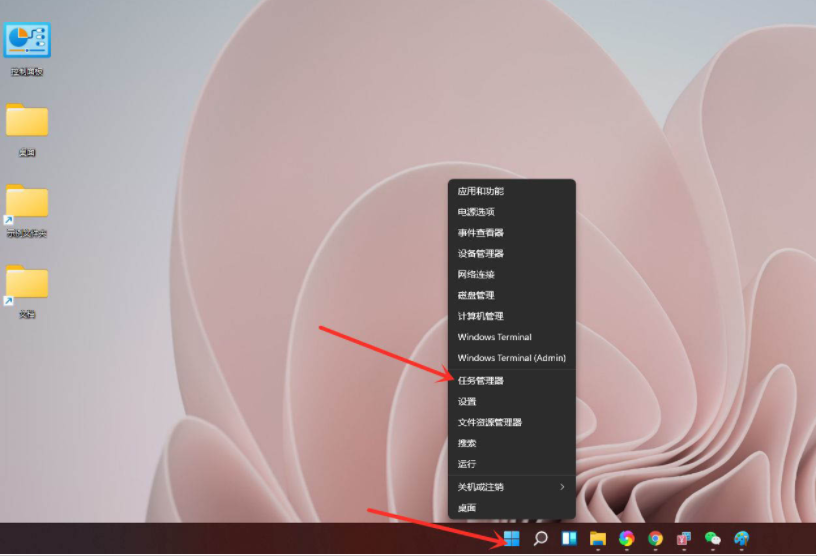
  1、鼠标右键点击任务栏上的【开始】按钮,在弹出的菜单中点击【任务管理器】,打开任务管理器,如下图所示;
Win11怎么查看电脑显卡温度?Win11查看显卡温度方法汇总

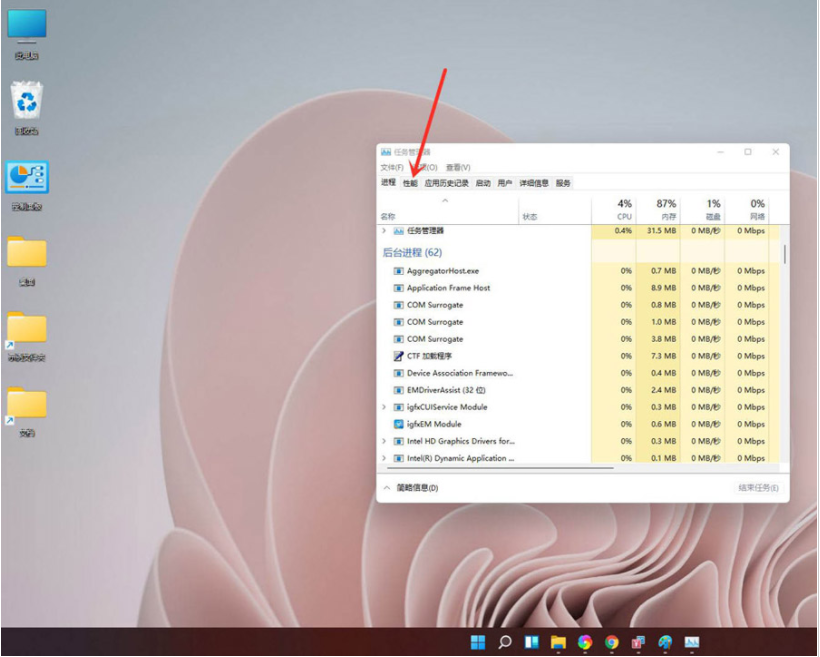
  2、点击顶部的【性能】,进入性能界面,如下图所示;

Win11怎么查看电脑显卡温度?Win11查看显卡温度方法汇总

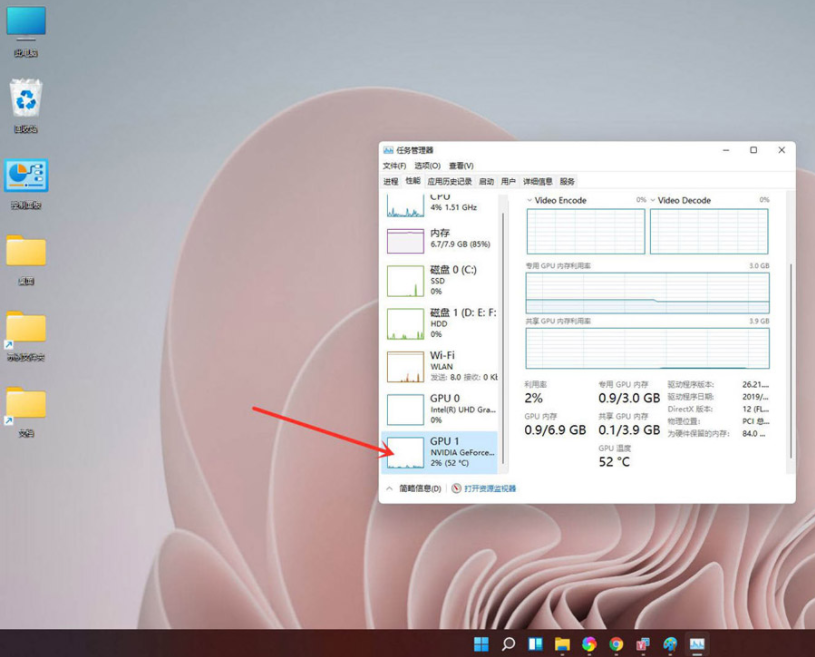
  3、找到“显卡”,点击即可查看显卡温度及内存使用详情,如下图所示;

Win11怎么查看电脑显卡温度?Win11查看显卡温度方法汇总

  查看Win11系统显卡温度的方法二:用鲁大师查看显卡温度

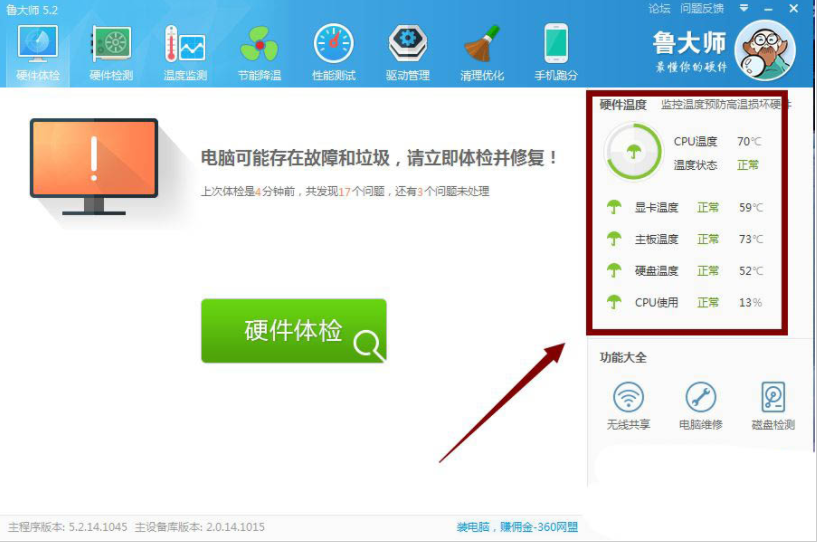
  1、打开鲁大师,右侧就可以看到各项硬件的温度,如下图所示;
Win11怎么查看电脑显卡温度?Win11查看显卡温度方法汇总

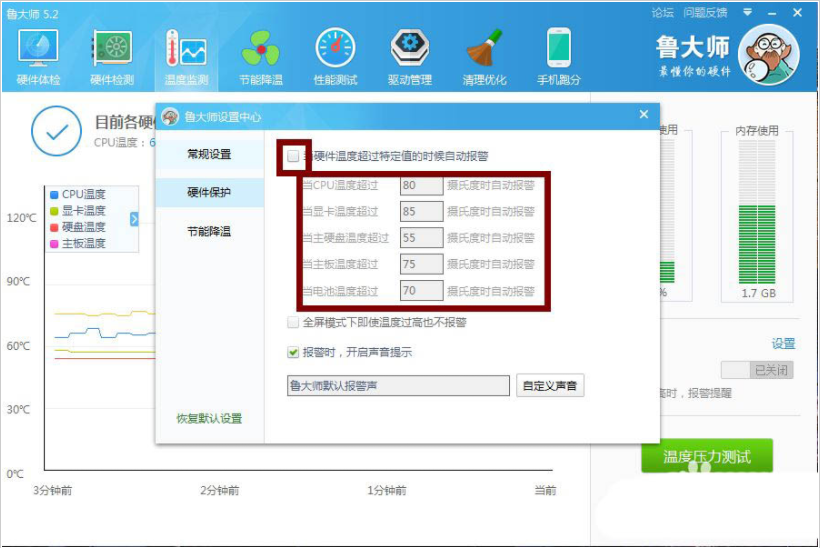
  2、点击上方的“温度监测”-“设置”,即可设置好温度达到超过多少摄氏度自动报警,这样就有效的监控电脑硬件的温度,如下图所示;
Win11怎么查看电脑显卡温度?Win11查看显卡温度方法汇总

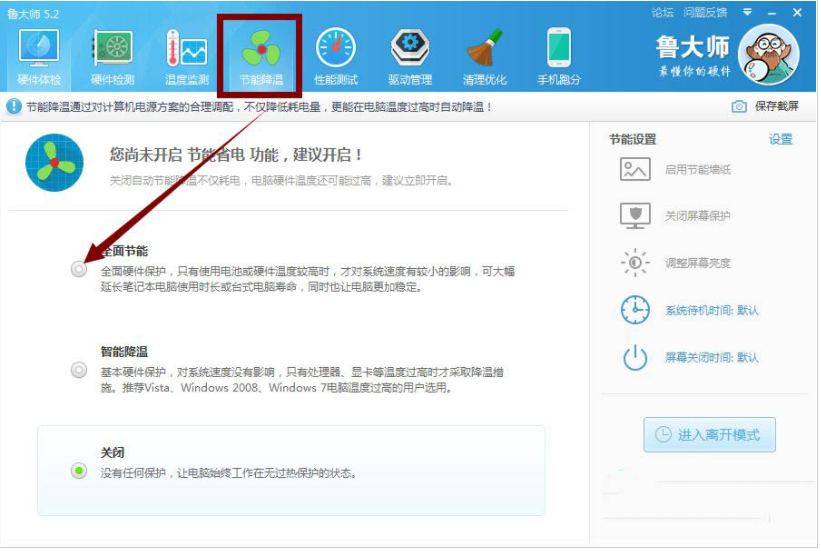
  3、点击上方的“节能降温”点击全面节能,这样就有效的监控电脑硬件的温度,如下图所示;
Win11怎么查看电脑显卡温度?Win11查看显卡温度方法汇总

  以上介绍的内容就是关于查看Win11系统显卡温度的具体操作方法,不知道大家学会了没有,如果你也遇到了这样的问题的话可以按照小编的方法自己尝试一下,希望可以帮助大家解决问题。

系统排行
新版神州笔记本专用系统  windows10 64位 SP1 家庭旗舰版 V2021.07
软件大小:
操作系统: WinXPWin7Win10
更新日期:2021-07-09
新萝卜家园系统 GHOST Windows10 X64 SP1 稳定装机版 V2021.07
软件大小:
操作系统: WinXPWin7Win10
更新日期:2021-07-09
新版深度技术系统 GHOST WIN10 X64 SP1 通用旗舰版 V2021.07
软件大小:
操作系统: WinXPWin7Win10
更新日期:2021-07-09
新版技术员联盟系统 Ghost Win10 X64  稳定装机版 V2021.07
软件大小:
操作系统: WinXPWin7Win10
更新日期:2021-07-09
新苹果笔记本专用系统 GHOST Window7 86  官方稳定版 V2021.07
软件大小:
操作系统: WinXPWin7Win10
更新日期:2021-07-09
新版雨林木风系统 Ghost WINDOWS7 X32位 SP1 快速装机版 V2021.07
软件大小:
操作系统: WinXPWin7Win10
更新日期:2021-07-09
技术员联盟系统  Window7 x64  旗舰版原版ISO下载 V2021.07
软件大小:
操作系统: WinXPWin7Win10
更新日期:2021-07-09
新电脑公司系统  WINDOWS7 X32位  装机旗舰版下载 V2021.07
软件大小:
操作系统: WinXPWin7Win10
更新日期:2021-07-09
新神州笔记本专用系统 Ghost win7 x64  装机稳定版 V2021.07
软件大小:
操作系统: WinXPWin7Win10
更新日期:2021-07-09
新版台式机专用系统 Ghost Win10 32位  旗舰版 V2021.07
软件大小:
操作系统: WinXPWin7Win10
更新日期:2021-07-08
您正在下载Windows 7操作系统

以下是为您提供的几种下载方式(系统文件较大,推荐使用“迅雷下载”,速度更快、更稳定!)

您正在下载Windows 10操作系统

以下是为您提供的几种下载方式(系统文件较大,推荐使用“迅雷下载”,速度更快、更稳定!)

您正在下载Windows 11操作系统

以下是为您提供的几种下载方式(系统文件较大,推荐使用“迅雷下载”,速度更快、更稳定!)