 Imaging Edge Webcam(相机作网络摄像头)v1.0.0.7311官方版


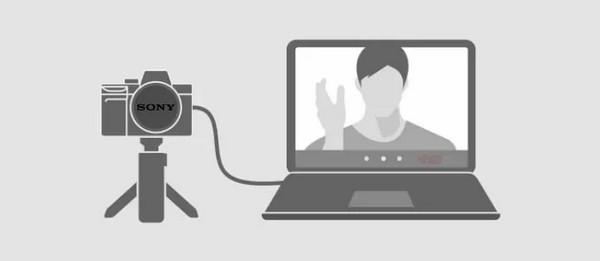
Imaging Edge Webcam是SONY推出的用于将相机用作高质量的网络摄像头的应用程序,大幅提升了网络摄像头的画质水平,可以用大光圈虚化掉房间杂乱的背景,目前版本的软件不采集声音,需要使用电脑内置或外接的麦克风!
使用方法
在相机上,进行以下设置。
* 根据相机而定,显示的用语可能会有所不同。
使用ILCE-7C/7RM4/9M2时
使用ILCE-7SM3时
使用ZV-1时
使用其他相机时
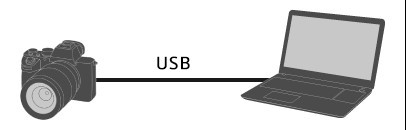
使用随附的USB连接线连接相机和电脑。
使用ILCE-7M2、ILCE-7S、ILCE-7SM2、ILCE-7RM2、ILCE-5100、ILCE-6300、ILCA-68、ILCA-77M2、DSC-RX1RM2、DSC-RX10M2、DSC-RX10M3、DSC-RX100M4或DSC-RX100M5时
在前往下面的步骤3之前,首先将相机设为(自动模式)。启动实时流/网络会议服务并开启视频后,请更改为短片模式。
使用上述相机以外的相机时
将相机设为短片模式。
注意:
当Imaging Edge Remote处于工作状态时,无法连接到相机。请退出Remote,然后连接到相机。
在电脑上启动实时流/网络会议服务。
* 您可能需要预先安装其他软件或注册帐户。
在实时流/网络会议服务中更改适当的设置,将要使用的摄像头从电脑的内置摄像头切换到Sony相机。
* 设置步骤会因您所使用的服务而异。
有关详细的设置说明,请参阅服务的用户手册或帮助页面。
纵横比将自动设为16:9。使用Imaging Edge Webcam后会保持为16:9设置,因此如有需要请将其设为先前的值。
建议您在使用Imaging Edge Webcam时禁用PC的睡眠模式。
使用Imaging Edge Webcam时,请勿拔下任何USB设备(如相机或耳机)的USB电缆,并避免进行诸如释放快门或更改相机设置(如拍摄模式)之类的操作。如果实时显示画面被此类操作中断,执行以下操作可能会恢复。
关闭网络会议系统的视频。
从Windows的开始菜单,选择[Imaging Edge Webcam] → [USB Reset]。

关闭相机,然后再次打开。
重新启动网络会议系统的视频。
如果执行上述操作无法恢复,请关闭相机电源并重新启动PC。
Imaging Edge Webcam不处理音频。请使用电脑的内置麦克风或外接麦克风。
如果您的相机有[USB电源供给]的选项,建议将其设为[开]。
分辨率为1024 × 576像素。
常见问题
视频的动作不流畅。
为了让动作流畅,请尝试用(自动模式)取代短片模式。
在使用过程中,视频突然中断。相机摸起来很烫。
当相机机身的温度升至某一温度以上时,相机会自动关闭。如果您将长时间使用相机,请使用(自动模式)。在具有[自动关机温度]设置的相机上,选择[高]设置将延长您可以连续使用相机的时间。
无法启动网络会议系统的视频。
当前未使用的另一个网络会议系统可能导致了此问题。确保将其他网络会议系统的摄像机设置设为Sony Camera(Imaging Edge)以外的设置。
最近觉得Imaging Edge Webcam(相机作网络摄像头)很不错!我经常用显卡驱动!
不错,比有些显卡驱动强多了,非常简单实用!
亲测Imaging Edge Webcam(相机作网络摄像头)的使用过程流畅无闪退,唯一的缺点就是占用内存稍稍有些大,不过也无伤大雅。
这个版本的Imaging Edge Webcam(相机作网络摄像头)响应变快了!优化的真不错
试了一下这个Imaging Edge Webcam(相机作网络摄像头),感觉还行,在显卡驱动里算很好用的了
多谢提醒!
可以用吗?
Imaging Edge Webcam(相机作网络摄像头)确实帮我解决了很多需求,感谢阳光下载站
Imaging Edge Webcam(相机作网络摄像头)For MAC怎么找不到下载地址啊,求大神指教~
升级新版后我发现了几个小问题,并且发给Imaging Edge Webcam(相机作网络摄像头)的官方人员了,下次升级应该会解决了



